대본을 8초 단위로 나누세요
클립마다 장면 한 덩어리와 대사 한 줄을 넣으세요.
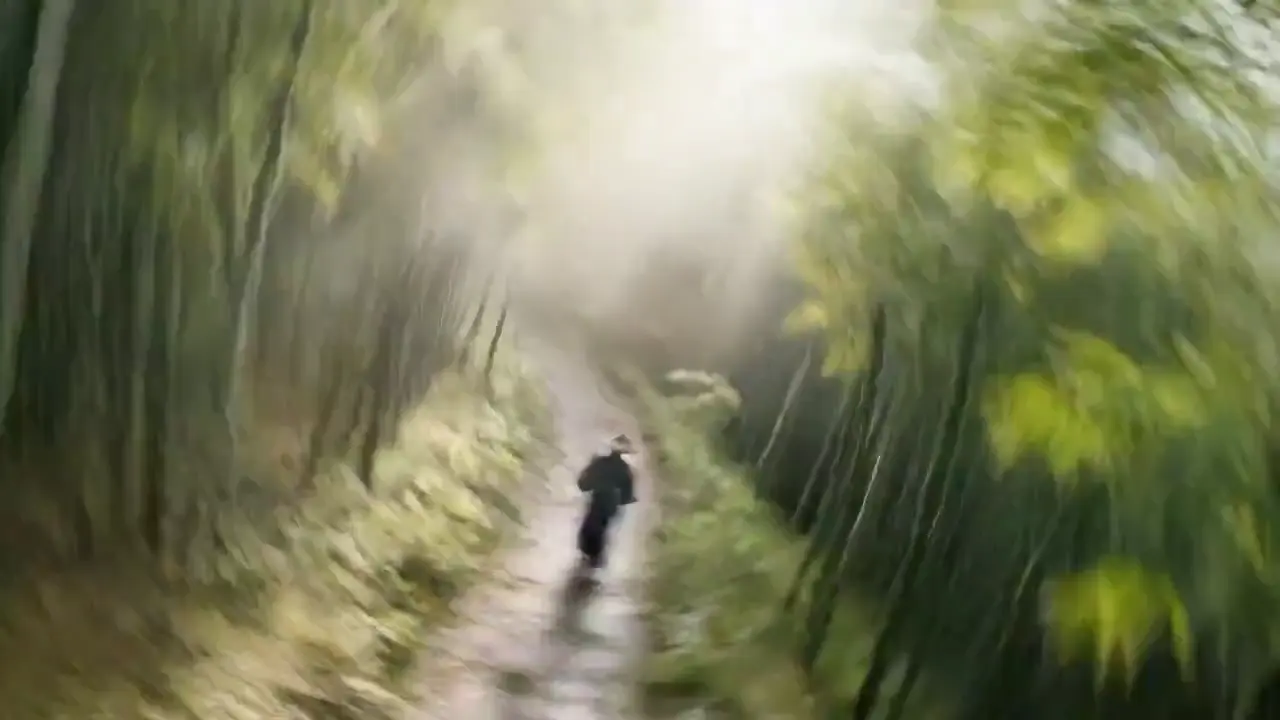
Veo 3.1의 생성 설정, 이용 가능 여부 및 크레딧 안내입니다.
715 이 생성에 필요한 크레딧
로그인 상태 확인 중…
이미지와 영상 모델을 한곳에서 살펴보세요. 같은 아이디어를 다른 모델과 비교해 원하는 결과를 찾아보세요.
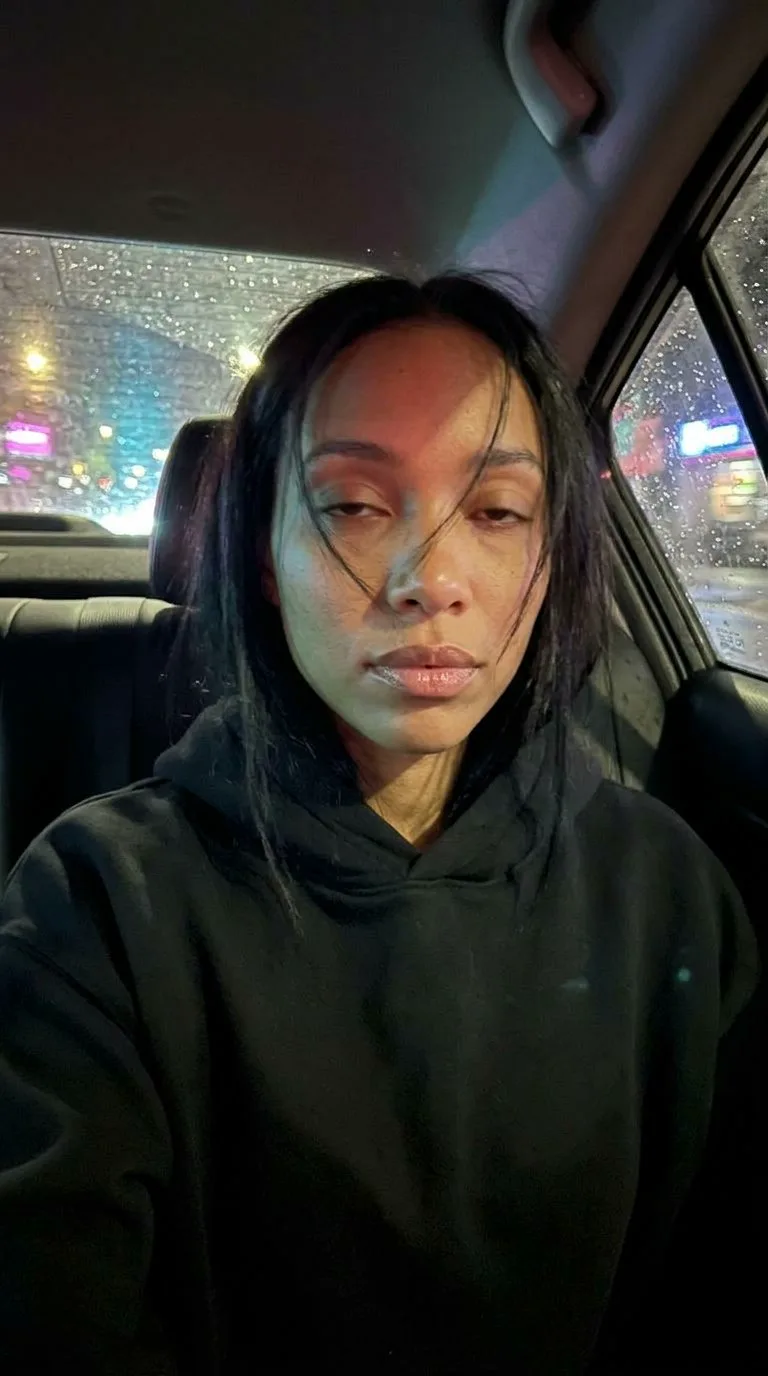
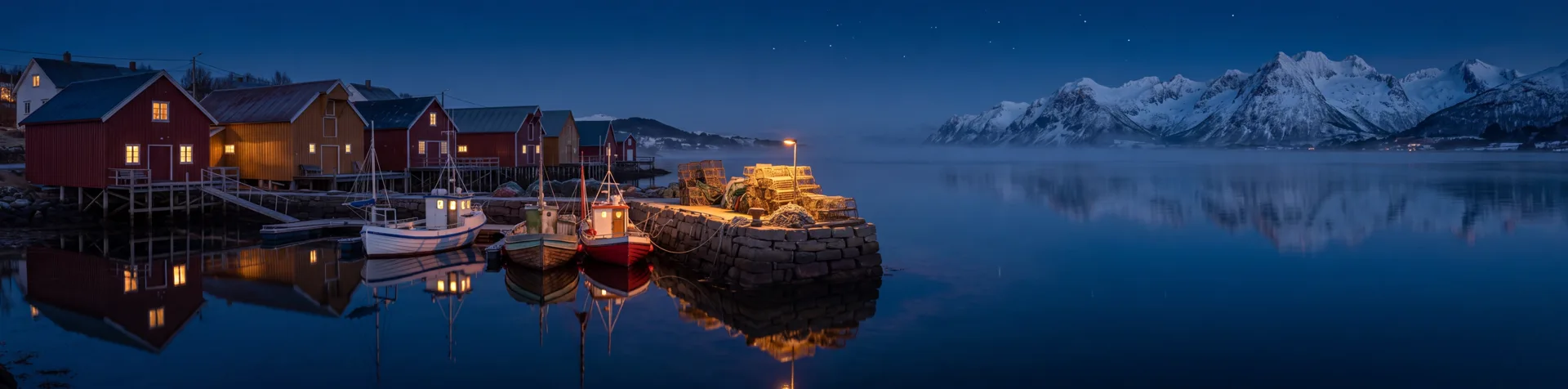
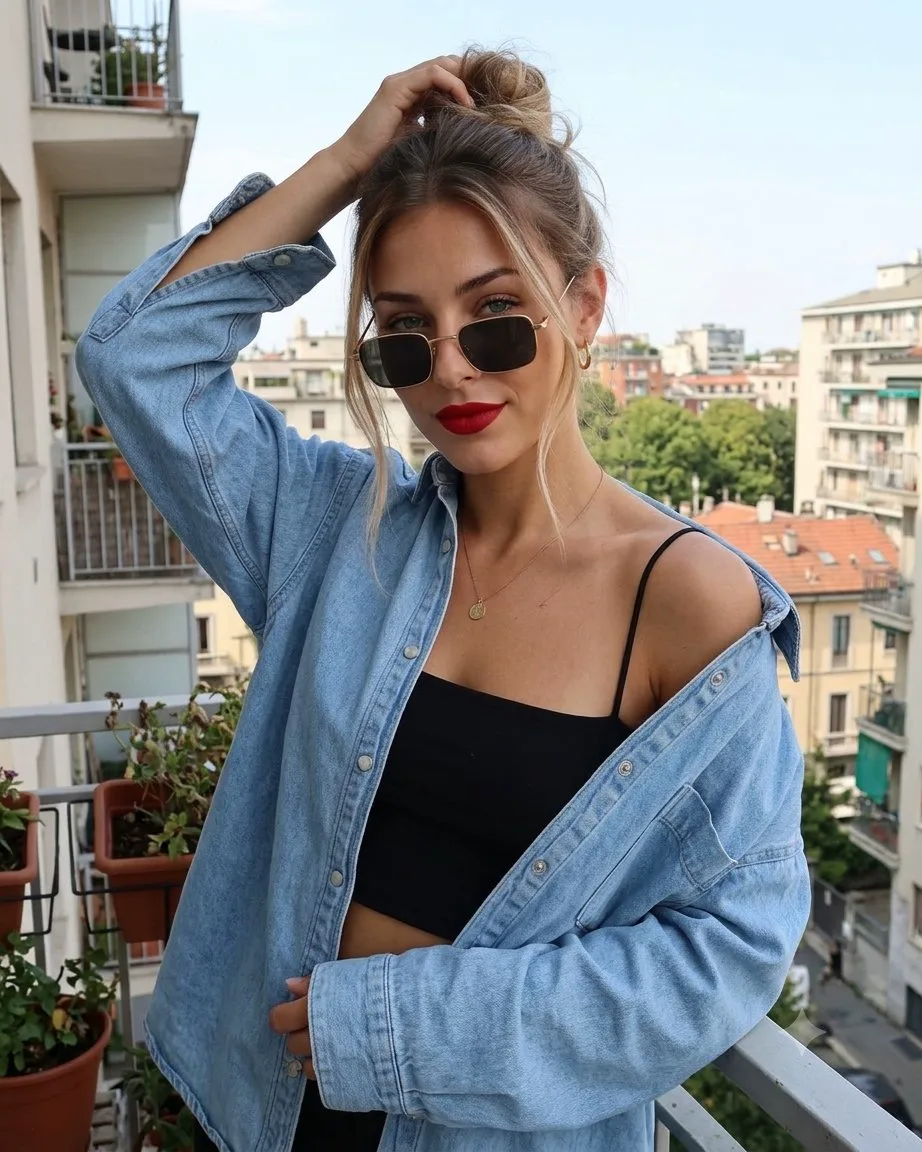
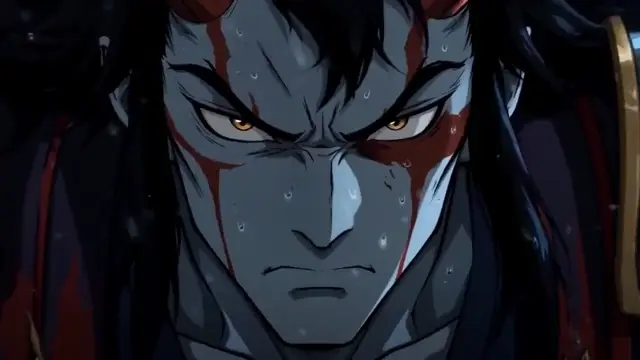
원본 페이지에서 확인한 참고 클립이며 Virvy 고객의 작업물이 아닙니다.
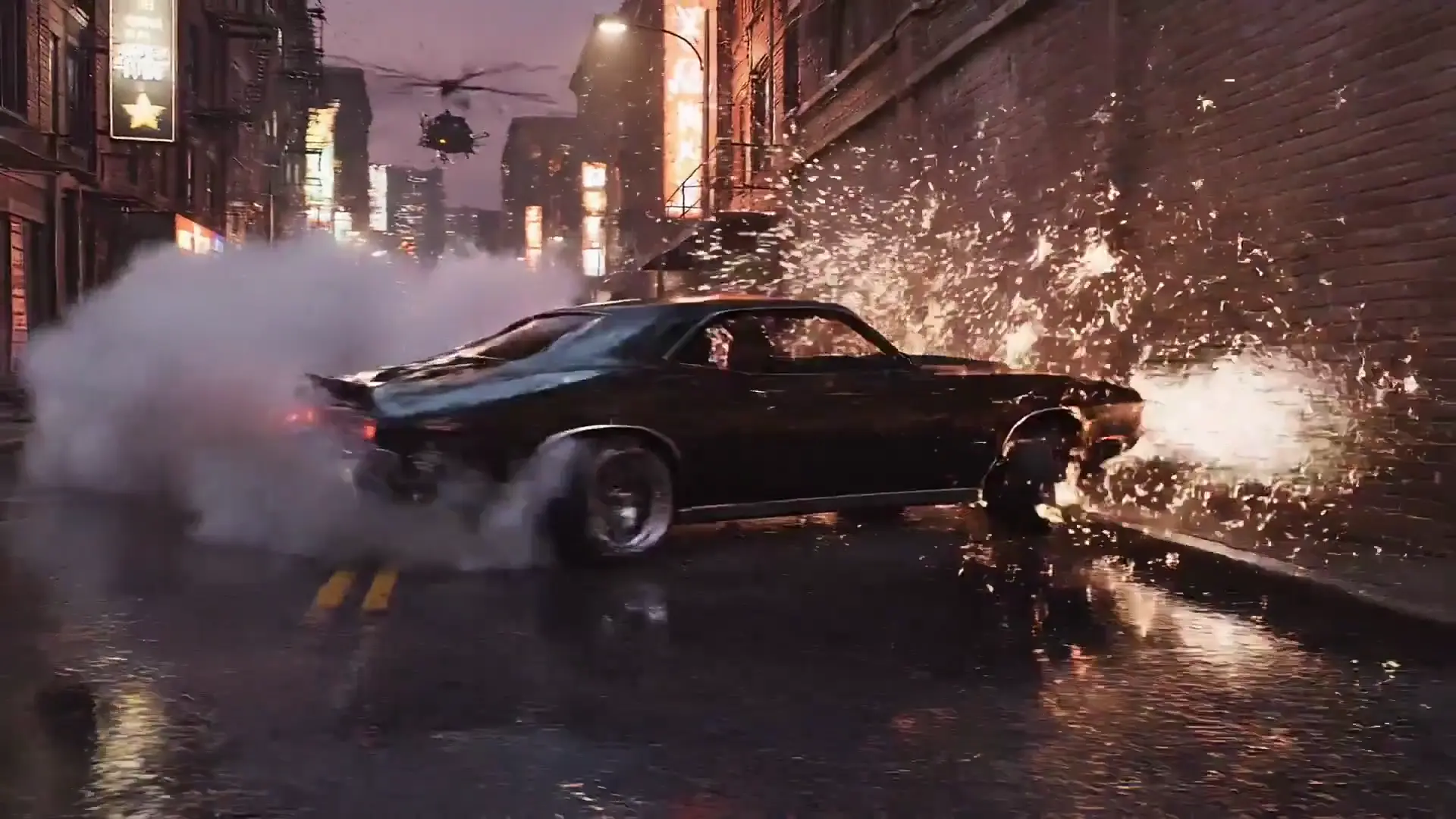
각 장면의 초점을 명확히 하고 캐릭터 설명을 다음 장면에도 이어가세요.
클립마다 장면 한 덩어리와 대사 한 줄을 넣으세요.
모든 장면에 같은 시작 이미지를 다시 사용하세요.
생성 전에 출력 화면 비율을 선택하세요.
장면이 잘 나올 때만 다음 단계로 넘어가세요.
이 모델은 Virvy 생성기에 설정되어 있습니다. 제출 전에 제공업체 상태, 계정 접근, 현재 견적과 크레딧을 확인합니다.
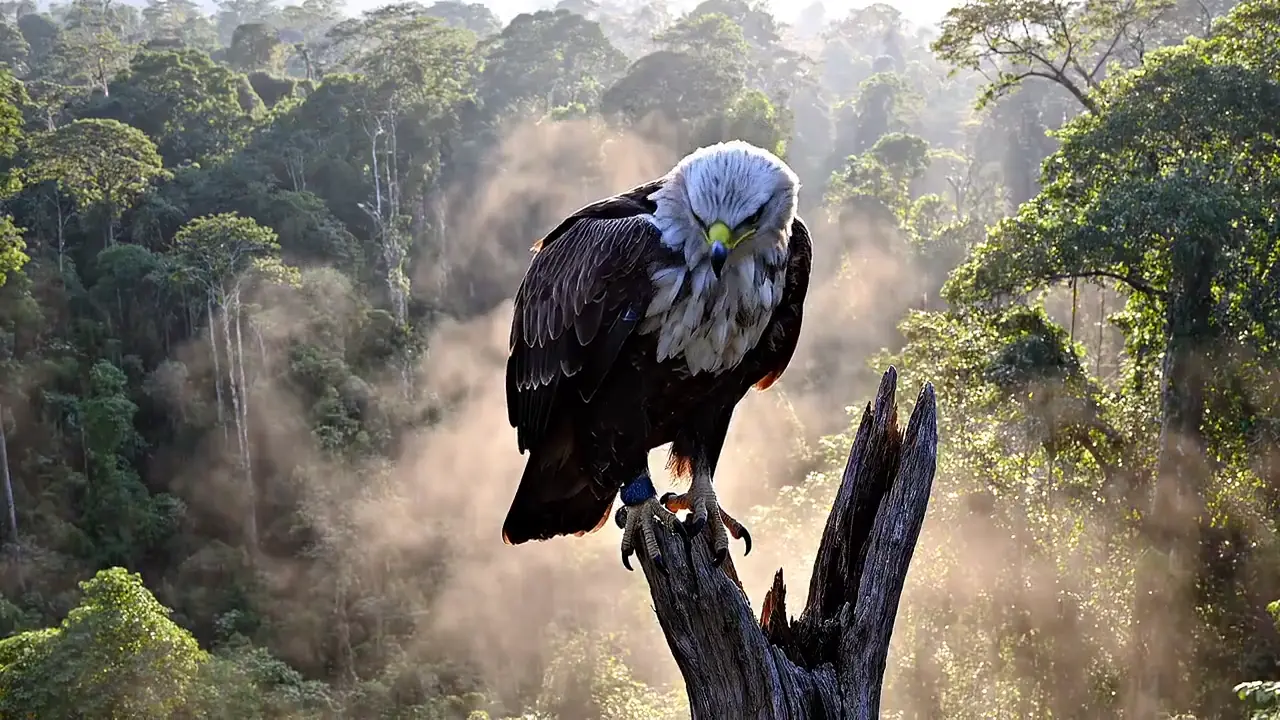
VIRVY에서 VEO 3.1
이 모델은 생성기가 지원하는 경우 텍스트 프롬프트와 참고 이미지를 받습니다.
생성기에서 다음 설정을 선택할 수 있습니다: 해상도: 720p, 1080p, 4K; 길이: 4, 6, 8 초; 화면 비율: 16:9, 9:16; audio switch available.
제출 전에 생성기가 선택 설정의 현재 견적을 요청하고 크레딧 수를 표시하며 계정 접근과 잔액을 확인합니다.
이 독창적인 리뷰 프롬프트는 시각적 결과를 비교하는 데 도움이 됩니다. 사용 가능한 입력과 설정은 현재 생성기에서 확인하세요.
움직이는 장면은 좋은 영상만으로 완성되지 않습니다. 공간의 배경음과 발소리, 대사를 시각적 동작과 함께 계획한 뒤 같은 순간에 맞게 들리는지 확인하세요. 참고 클립에서는 편집에 더 필요한 요소를 정하기 전에 소리를 따로 들어볼 수 있습니다.
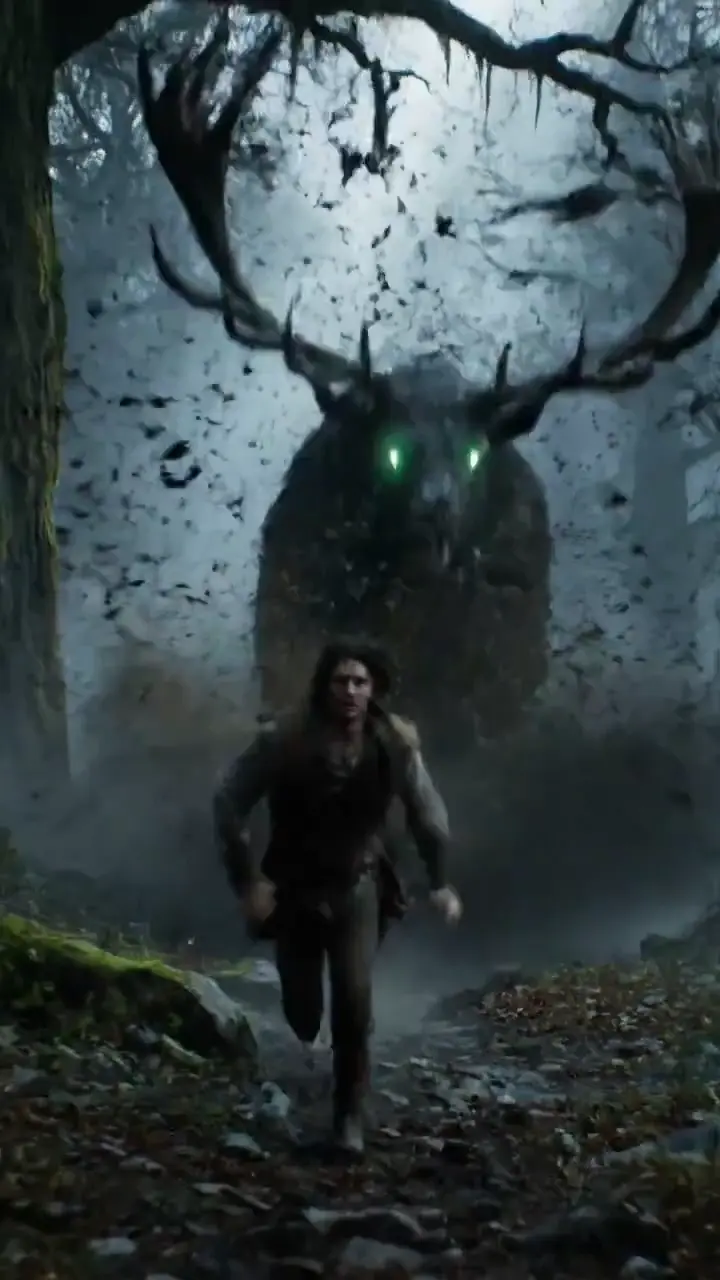
먼저 피사체를 한 번 설정한 다음 구도의 변화를 설명하세요. 와이드 샷과 클로즈업에서도 같은 사람, 옷, 배경이 보여야 합니다. 한 번 이어지는 카메라 이동을 따라가세요. 컷 전환으로 문제를 가리는 대신 장면의 연속성이 깨지는 부분을 드러낼 수 있습니다.
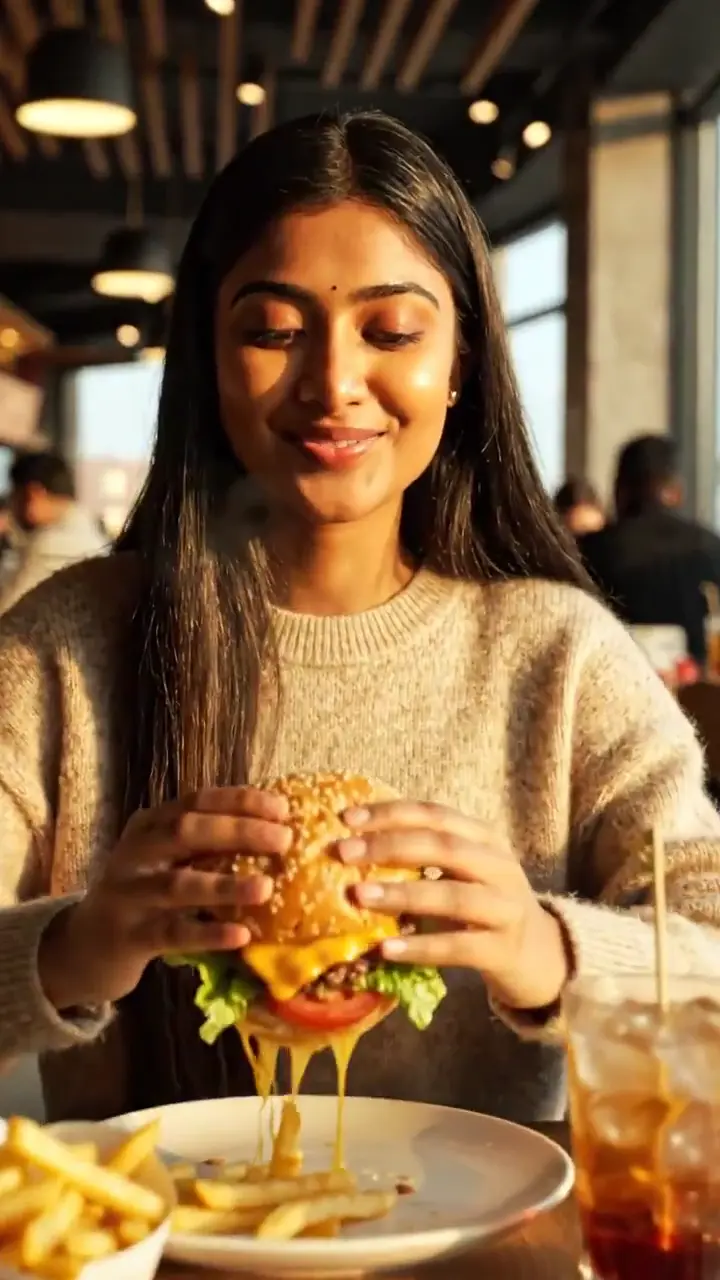
주변 장면이 돋보이도록 제품을 간결하게 보여 주세요. 짧은 음식 또는 제품 영상은 빛과 질감, 작은 동작 하나로 충분히 표현할 수 있습니다. 나중에 자막을 넣을 공간이 필요한 경우 특히 시작 장면만큼 마지막 프레임도 꼼꼼히 확인하세요.
아래 장면 레시피를 시작점으로 사용하세요. 각 레시피는 참고 영상의 주체와 시각적 아이디어를 바탕으로 하며 직접 수정할 수 있는 새 문구를 제공합니다.
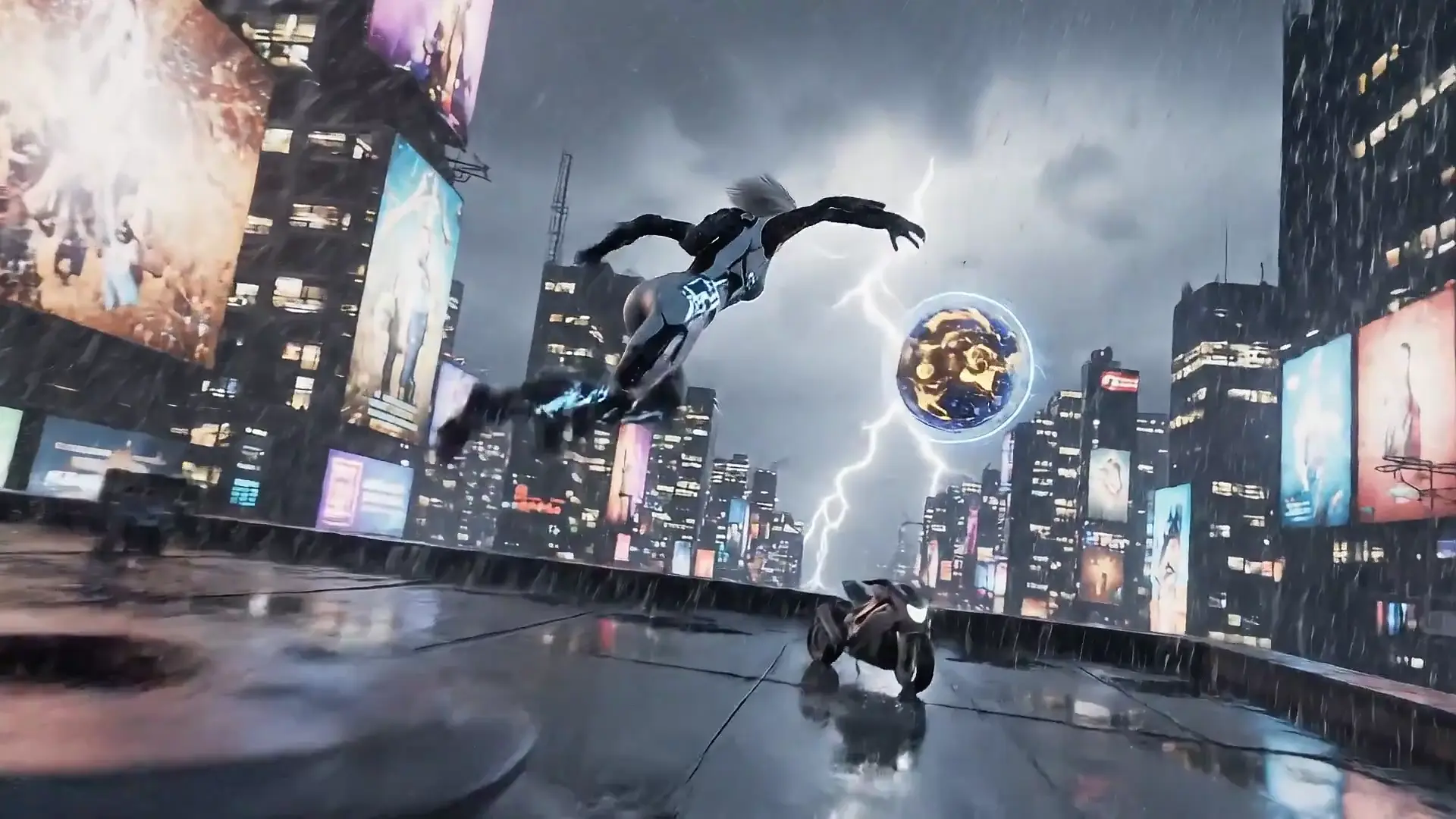
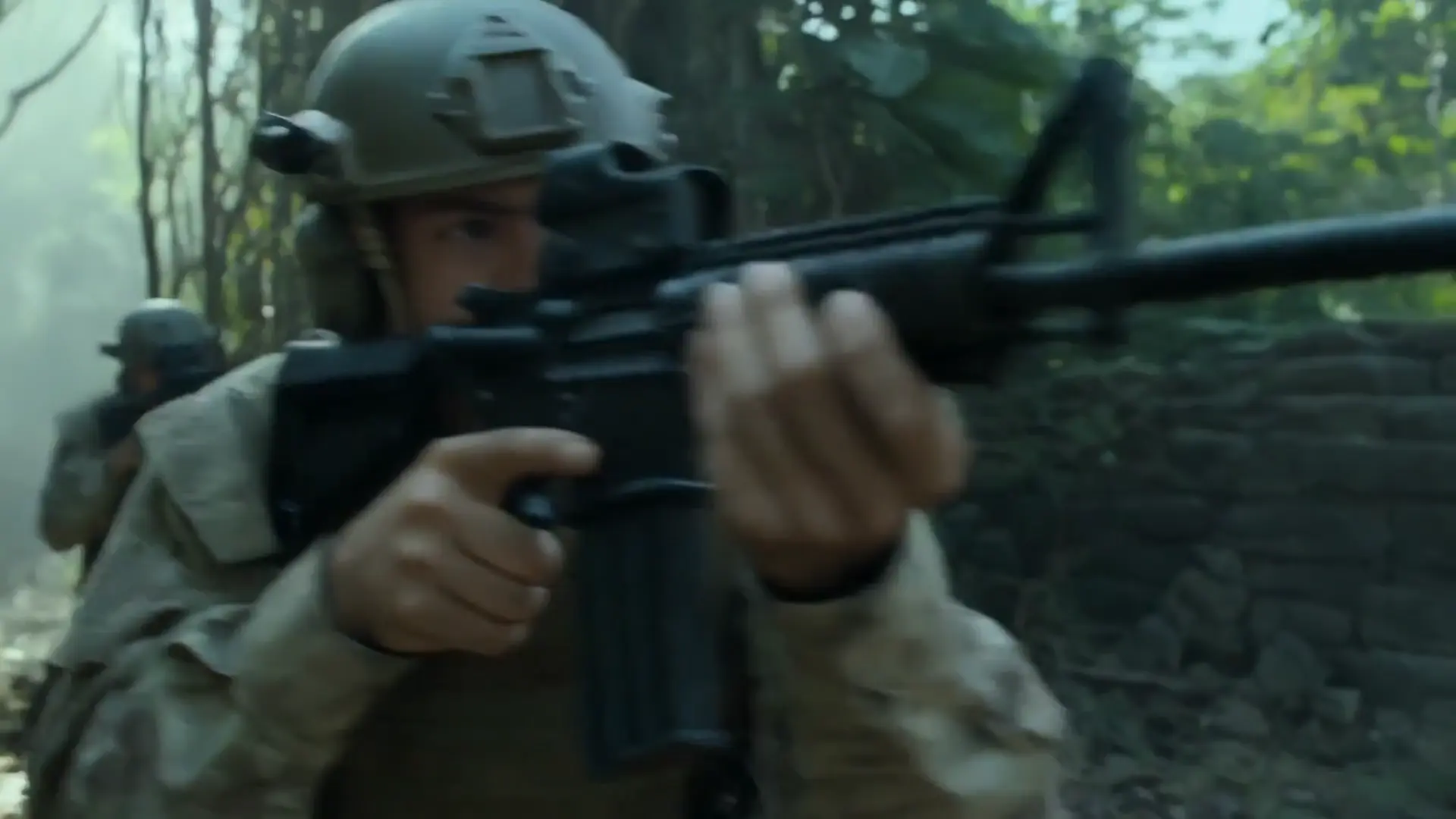
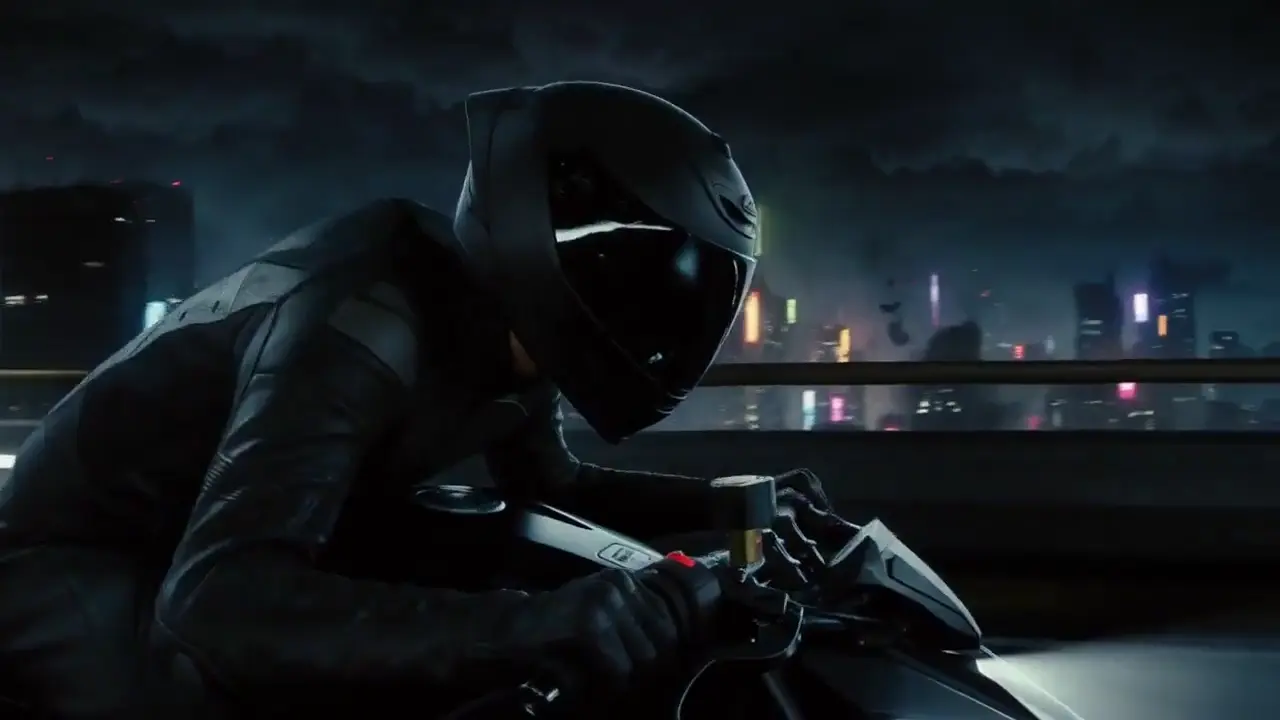
움직이는 카메라와 명확한 탈출 경로, 짧은 대사를 활용하세요.
A courier in a weathered yellow jacket runs across a rain-soaked rooftop above a neon city. Track beside her at shoulder height as she ducks beneath a cable, checks a small glowing device and jumps a narrow gap between buildings. Keep the jacket, face and device consistent. Let the camera slow as she reaches a ventilation unit and listens for the pursuer behind her. Blue signs reflect in puddles; a warm doorway gives the final shot a point of contrast. Include quick footsteps, rain on metal, a distant siren and one short whispered line: "This way." Avoid extra dialogue or a change of location.
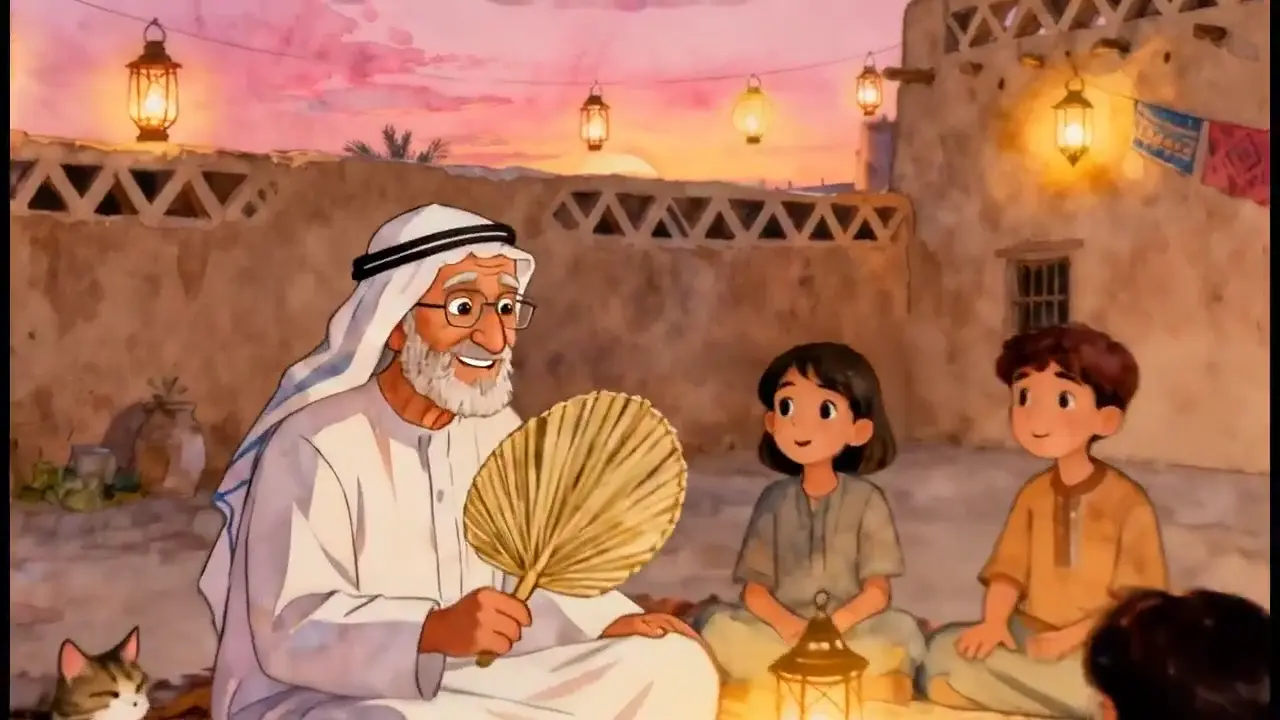
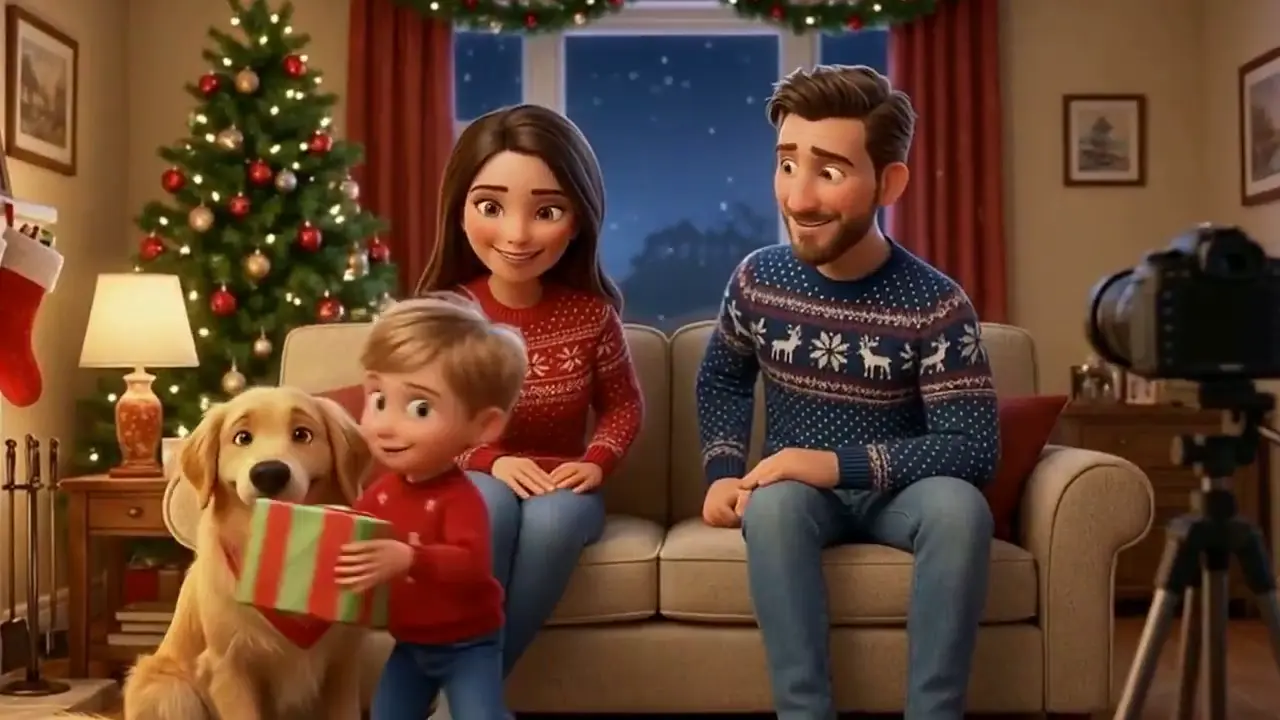
얼굴 한 명과 한 줄 대사를 중심으로 한 조용한 공연입니다.
At sunset in a stone courtyard, an elderly storyteller sits beside a low table while a small circle of listeners gathers around him. Begin on his hands turning a worn wooden charm, then tilt up as he smiles and says, "The sea was quiet that morning." Move into a gentle close-up without changing his face, clothing or position. The listeners remain attentive in the soft background. Olive leaves move in a light breeze and the last sunlight touches the wall behind him. Keep the atmosphere intimate, with clear speech, a few birds and quiet fabric sounds. End on the pause before his next sentence.
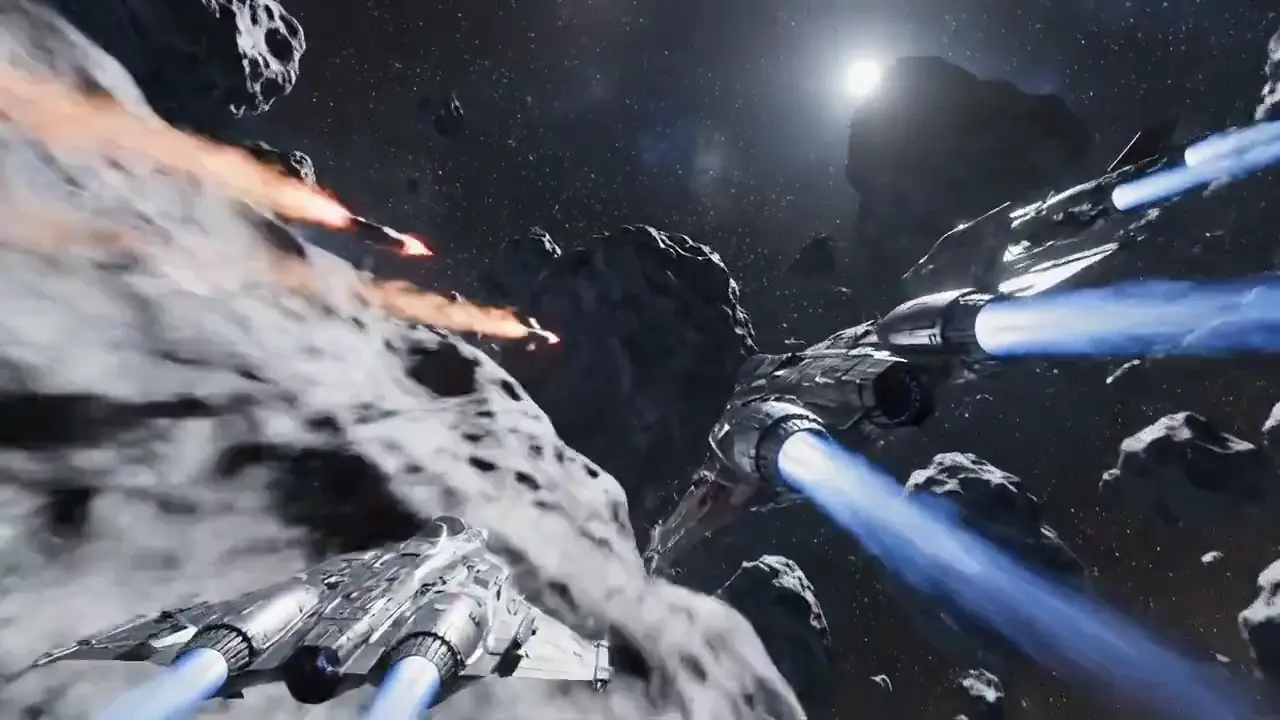
형태를 안정적으로 유지하고 비행 경로가 잘 보이는 빠른 추격 장면입니다.
Follow a small silver starfighter through a dense field of slowly rotating asteroids. Start just behind its left wing as a larger pursuer appears between two rocks. The fighter banks right, threads a narrow opening and briefly disappears behind a sunlit boulder before returning to view. Keep the ship design and scale stable through every camera move. Use sharp sunlight, deep shadows, tiny engine flares and drifting dust for depth. Build a short electronic score under engine noise and one cockpit warning tone. Do not cut to a different ship or add readable text. Finish with the fighter crossing into open space while the pursuit remains behind.
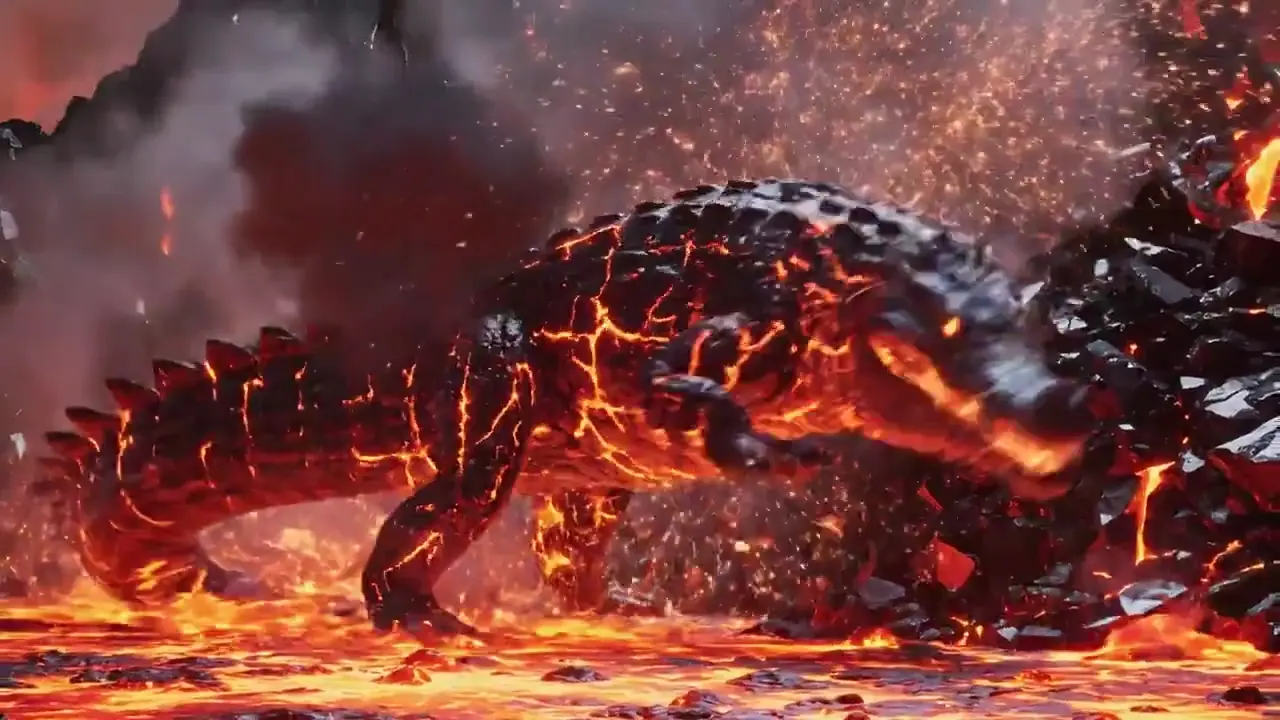
빛, 규모, 느린 움직임으로 드러나는 생명체 공개 장면입니다.
Show a volcanic basin at dusk, with black rock surrounding a slow river of orange lava. The camera begins close to the rough surface as a glowing ridge rises through it. A huge crocodile-shaped creature lifts its head, molten light visible between dark plates, and turns toward the lens. Pull back steadily to reveal its body without changing the shape of the snout or the arrangement of the scales. Let small fragments cool and darken as they fall from its jaw. Use heavy movement, heat distortion, deep rumbling and scattered rock cracks. Hold the final wide composition long enough to read the creature against the landscape.
참조 워크플로를 평가하는 실용적인 기준 5가지입니다. 사용 후기나 추천사가 아니라 Virvy가 만든 기준입니다.
첫 프레임부터 마지막 프레임까지 대상의 정체성이 안정적으로 유지되나요?
이 비교 자료는 참고용입니다. 생성기에서 설정을 선택해 필요한 크레딧을 확인하세요.
서로 다른 홍보 영상 두 개가 아니라 같은 짧은 이야기를 각 작업 흐름에서 어떻게 다루는지 비교하세요. 피사체, 구도, 목표 길이를 비슷하게 유지하세요. 동작이 분명한지, 사물과의 접촉이 자연스러운지, 소리가 공간과 어울리는지 살펴보세요. 어느 모델이 모든 상황에서 우수한지가 아니라 어떤 결과가 수정 작업을 덜 거쳐 편집에 잘 맞는지가 중요합니다.
얼굴 하나와 작은 움직임, 짧은 대사가 있는 장면으로 시도해 보세요. 몸을 돌릴 때 눈과 손을 살펴본 다음, 멈춤과 숨 고르기 전후의 타이밍을 들어 보세요. 액션 장면이라면 같은 카메라 경로로 테스트를 반복하세요. 이런 점검을 통해 보기 좋은 정지 프레임과 움직일 때도 쓸 만한 클립을 구분할 수 있습니다.
복잡한 장면으로 넘어가기 전에 두 작업 흐름에서 간단한 장면을 반복해 보세요. 참고 이미지, 화면 비율, 프롬프트는 동일하게 유지한 뒤 동작 간 전환을 살펴보세요. 옷과 배경 물체가 그대로 유지되는지, 마지막 장면을 자연스럽게 잘라 쓸 수 있는지 확인하세요. 서로 관련 없는 홍보용 예시를 비교하는 것보다 일관된 테스트가 유용합니다.
두 버전에서 동일한 캐릭터 설명, 동작, 카메라 방향을 사용하세요. 시작과 끝의 클로즈업을 살펴보세요. 첫 장면이 그럴듯해도 전체 샷에서 인물 정체성이 유지되는지는 알 수 없습니다. 대사는 따로 들어 보고 두 클립 중 하나를 사용하기 전에 편집자가 타이밍을 얼마나 조정하고 손봐야 하는지 확인하세요.
모델 설정, 크레딧, 생성에 관한 답변
이 모델은 Virvy 생성기에 설정되어 있습니다. 제출 전에 제공업체 상태, 계정 접근, 현재 견적과 크레딧을 확인합니다.
제출 전에 생성기가 선택 설정의 현재 견적을 요청하고 크레딧 수를 표시하며 계정 접근과 잔액을 확인합니다.
이 모델은 생성기에서 오디오 전환 기능을 제공합니다.
이 모델의 생성기에서 다음 영상 길이를 선택할 수 있습니다: 4, 6, 8 초.
이 모델은 생성기가 지원하는 경우 텍스트 프롬프트와 참고 이미지를 받습니다.
이 모델의 생성기에서 다음 해상도를 선택할 수 있습니다: 720p, 1080p, 4K.
모델 가중치와 제공업체 실행 환경은 포함되어 있지 않습니다. 이 페이지는 브라우저 기반 제품 참고 자료입니다.
작업을 제출하면 크레딧이 차감됩니다. 환불 규정에 해당하는 것으로 확인된 제공업체 실패는 환불됩니다. 청구 결과가 불분명한 작업은 검토가 필요할 수 있습니다.
제출 전에 생성기가 선택 설정의 현재 견적을 요청하고 크레딧 수를 표시하며 계정 접근과 잔액을 확인합니다.