
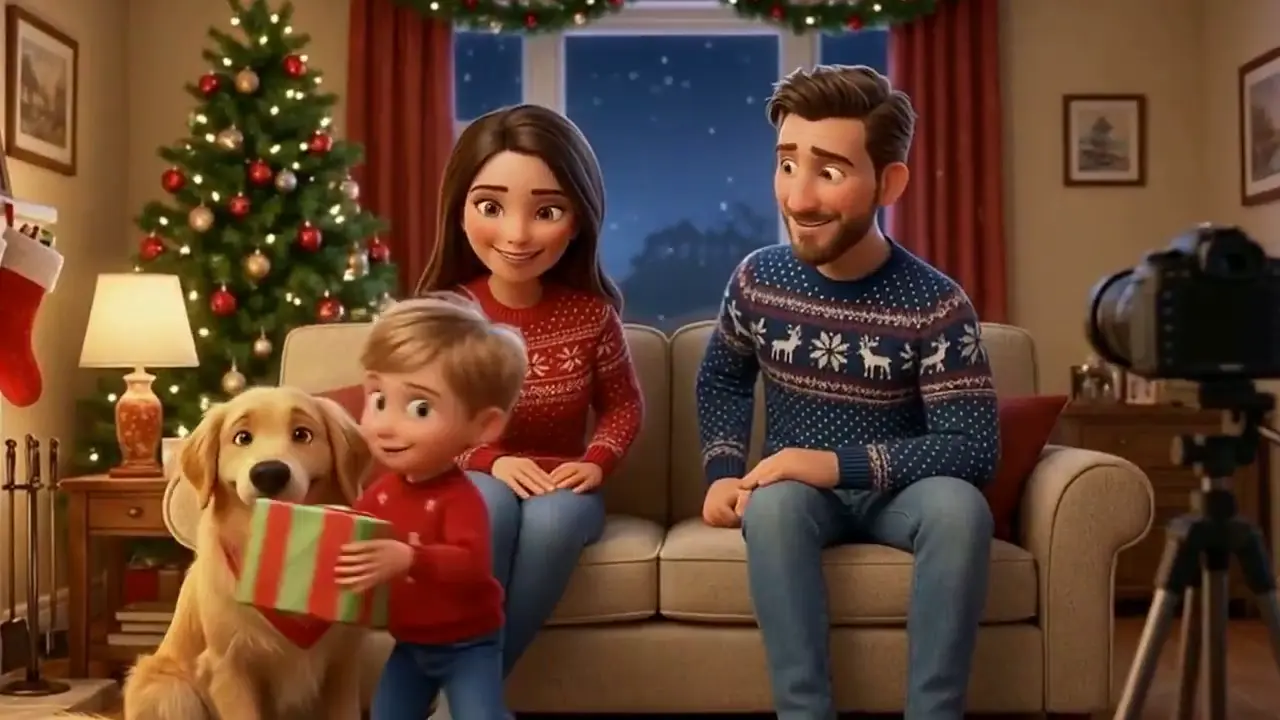
Découpez le script en segments de 8 secondes
Un seul segment et une seule ligne de dialogue par clip.
Réglages de génération, disponibilité et informations sur les crédits pour Veo 3.1.
715 crédits pour cette génération
Vérification de votre statut de connexion…
Explorez des modèles d’image et de vidéo au même endroit. Comparez la même idée avec un autre modèle pour trouver le bon rendu.
Clips de référence observés sur la page source ; il ne s’agit pas de travaux de clients Virvy.
Gardez chaque plan ciblé et faites suivre la description du personnage.
Un seul segment et une seule ligne de dialogue par clip.
Réutilisez la même image de départ pour chaque plan.
Choisissez le format de diffusion avant de générer.
Ne montez que lorsque le plan fonctionne.
Ce modèle est configuré dans le générateur Virvy. Avant l’envoi, le générateur vérifie l’état du fournisseur, l’accès au compte, le devis actuel et les crédits.
VEO 3.1 SUR VIRVY
Ce modèle accepte un prompt textuel et des images de référence lorsqu’elles sont proposées par le générateur.
Le générateur propose ces réglages : résolutions : 720p, 1080p, 4K; durées : 4, 6, 8 secondes; formats d’image : 16:9, 9:16; audio switch available.
Avant l’envoi, le générateur demande un devis actuel pour vos réglages, affiche le montant de crédits et vérifie l’accès au compte et le solde.
Ces prompts originaux d’examen aident à comparer les résultats visuels ; utilisez le générateur actuel pour connaître les entrées et réglages disponibles.
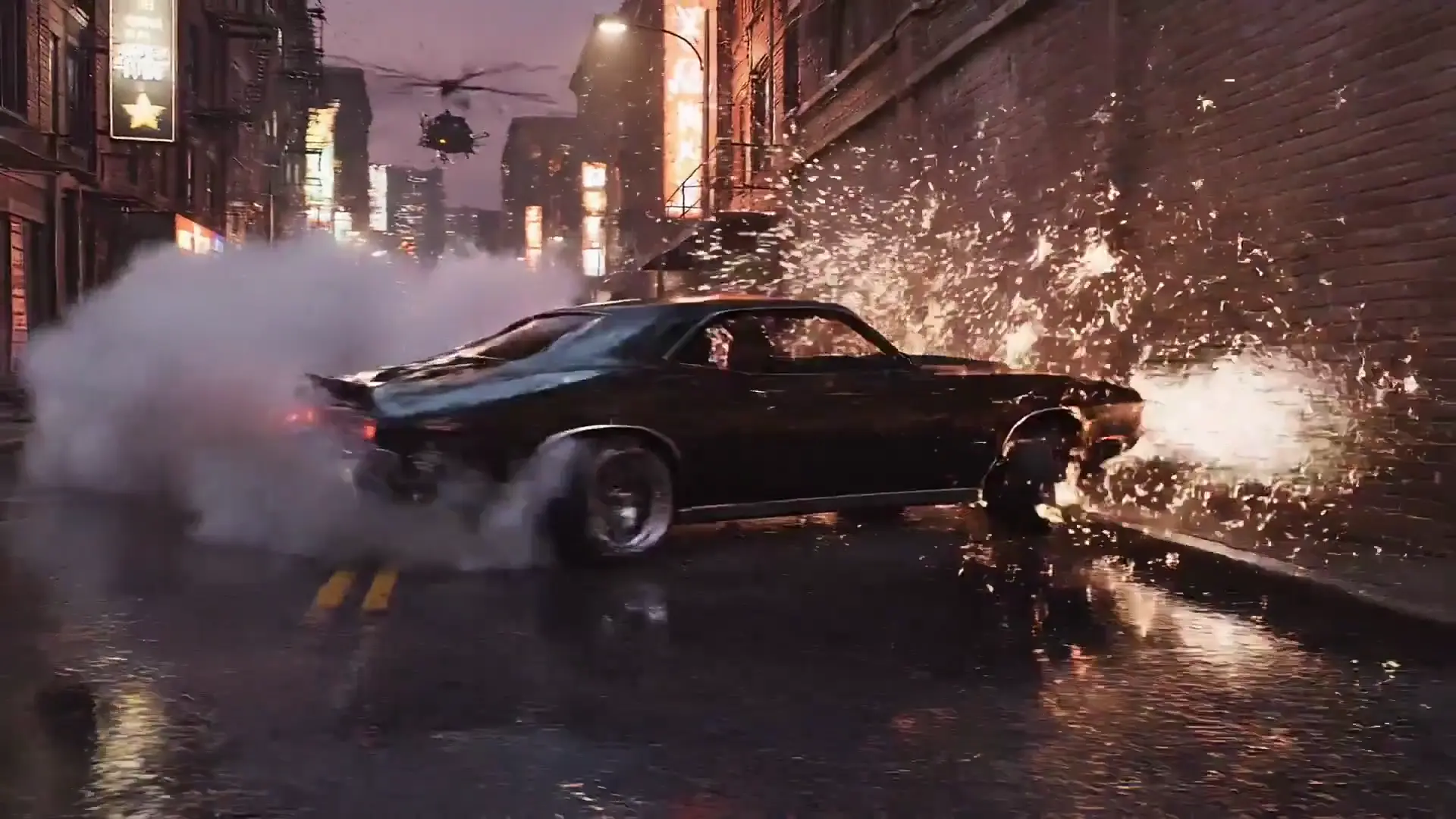
Un plan en mouvement exige davantage qu’une belle image. Planifiez l’ambiance de la pièce, les pas et la réplique en parallèle de l’action visuelle, puis vérifiez qu’ils arrivent au même moment. Les clips de référence permettent de les écouter séparément avant de décider ce dont le montage a encore besoin.
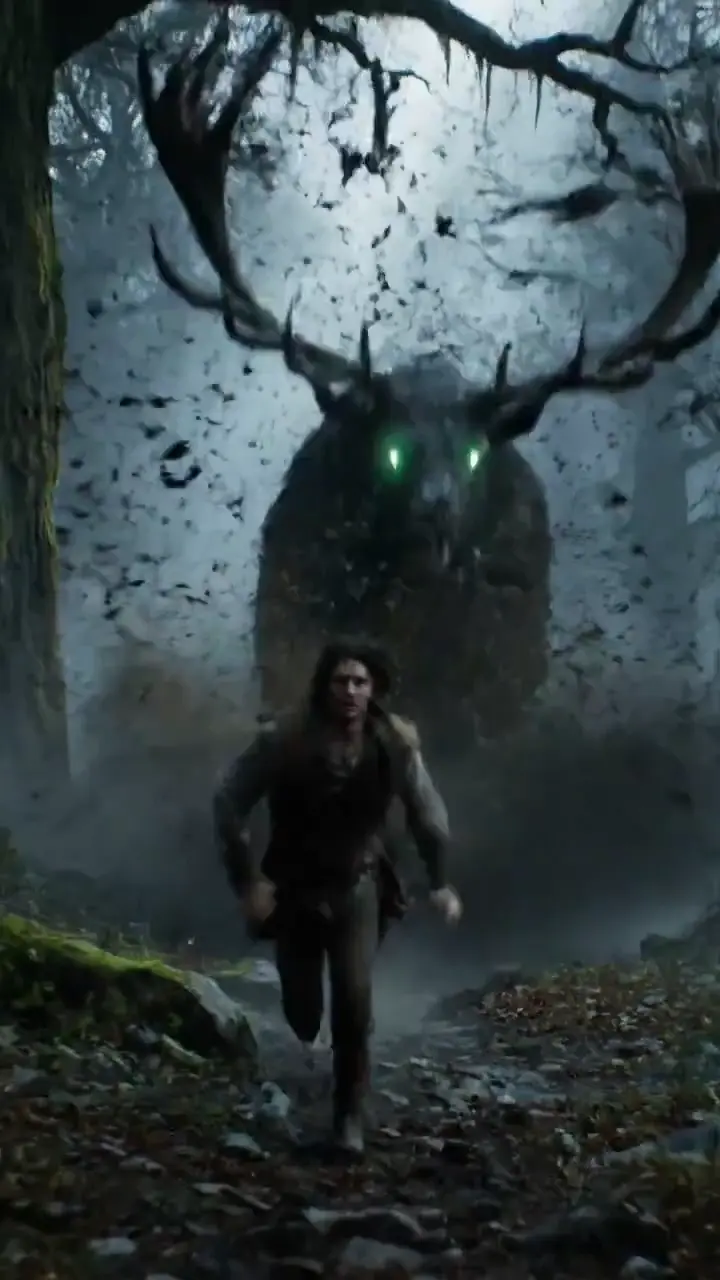
Construisez le sujet une seule fois, puis décrivez le changement de cadrage. Un plan large et un gros plan doivent toujours montrer la même personne, les mêmes vêtements et le même décor. Suivez un seul trajet de caméra afin que le résultat révèle les problèmes de continuité au lieu de les dissimuler derrière une coupe.
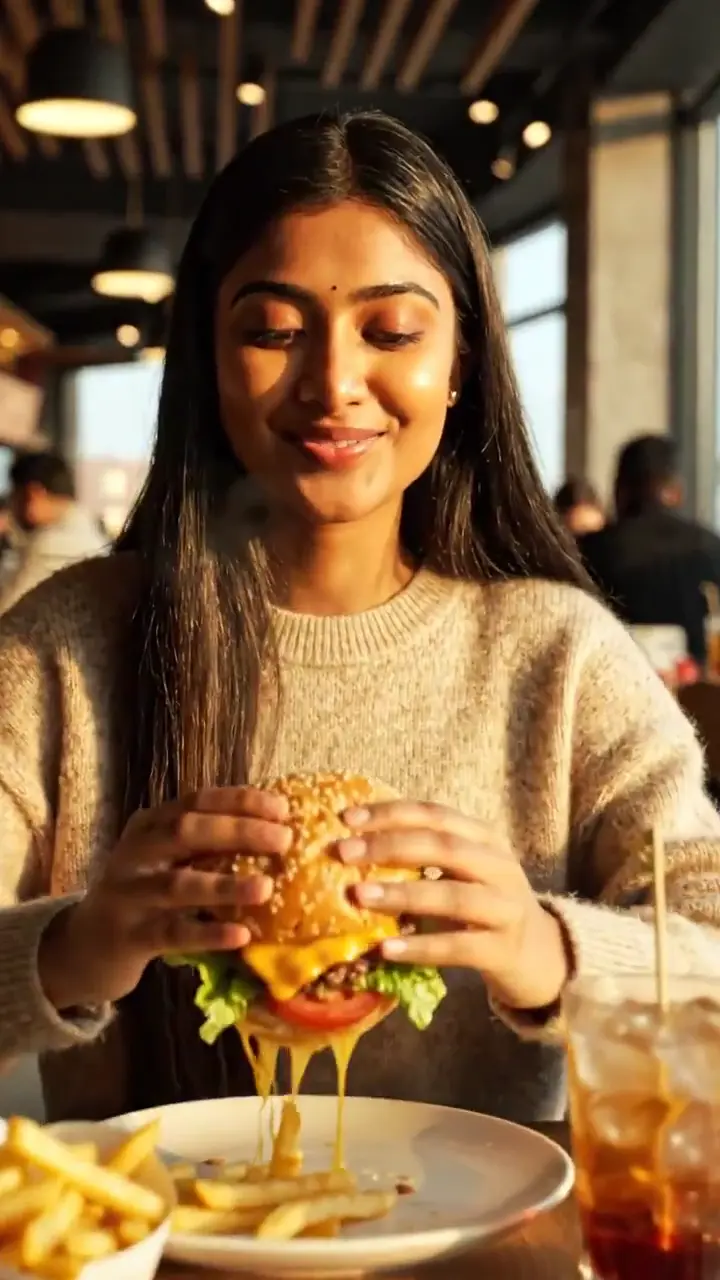
Gardez le produit facile à lire tandis que la scène environnante fait le reste. La lumière, la texture et une petite action peuvent porter un court plan de nourriture ou de produit. Examinez la dernière image aussi soigneusement que la première, surtout si elle doit laisser de la place à une légende ajoutée ensuite.
Utilisez ces recettes de scène comme point de départ. Chacune suit le sujet et l’idée visuelle du clip de référence, avec une formulation originale que vous pouvez modifier.
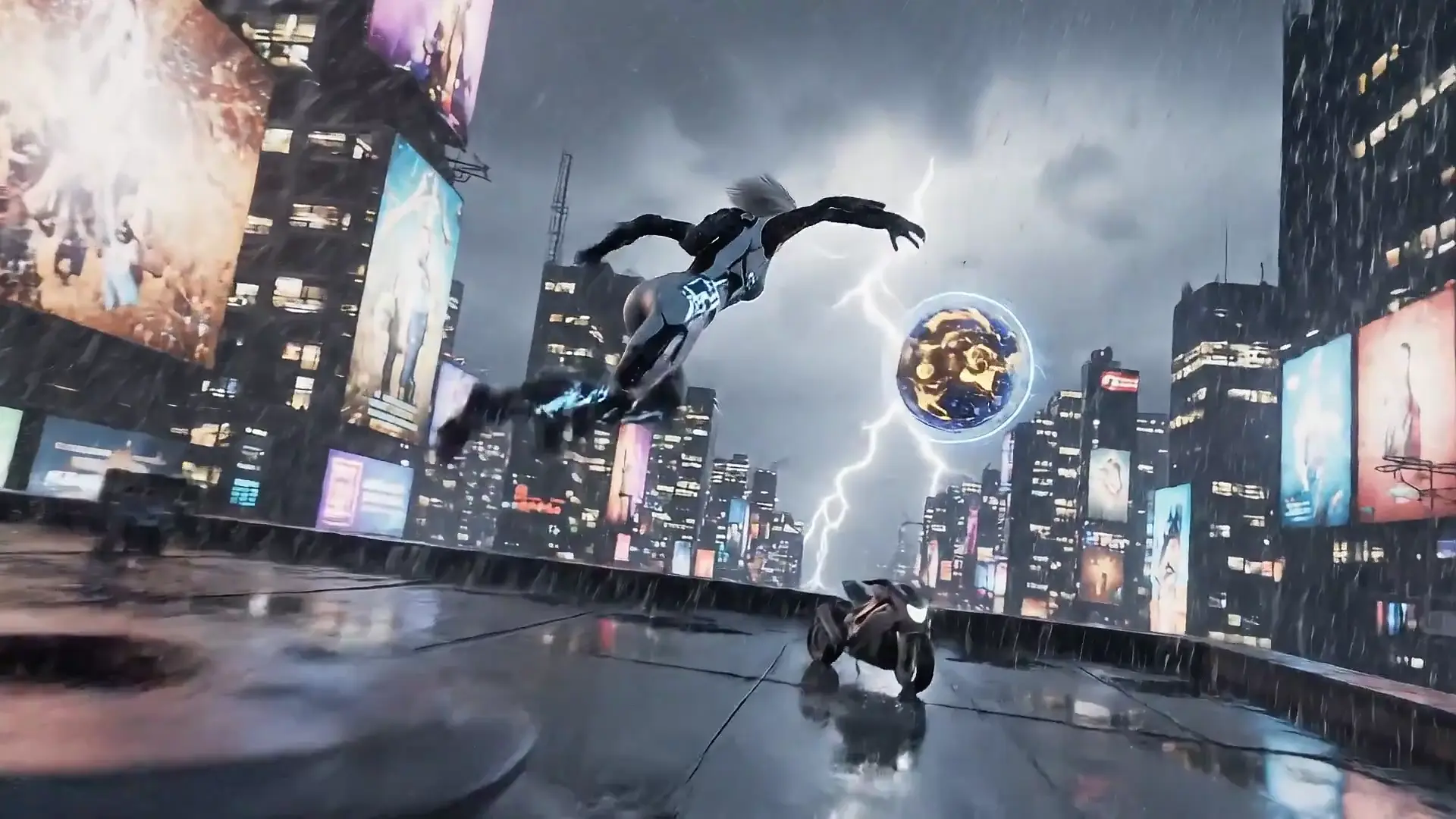
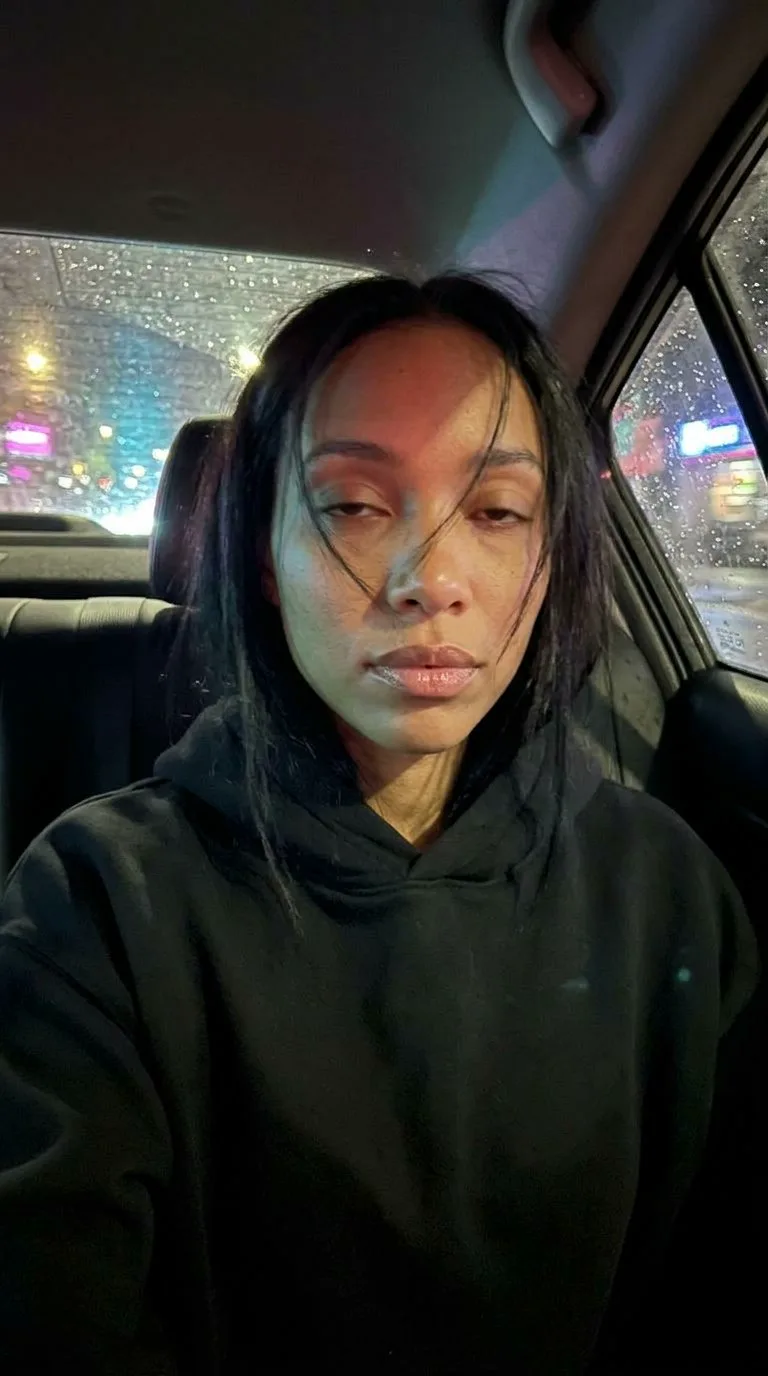
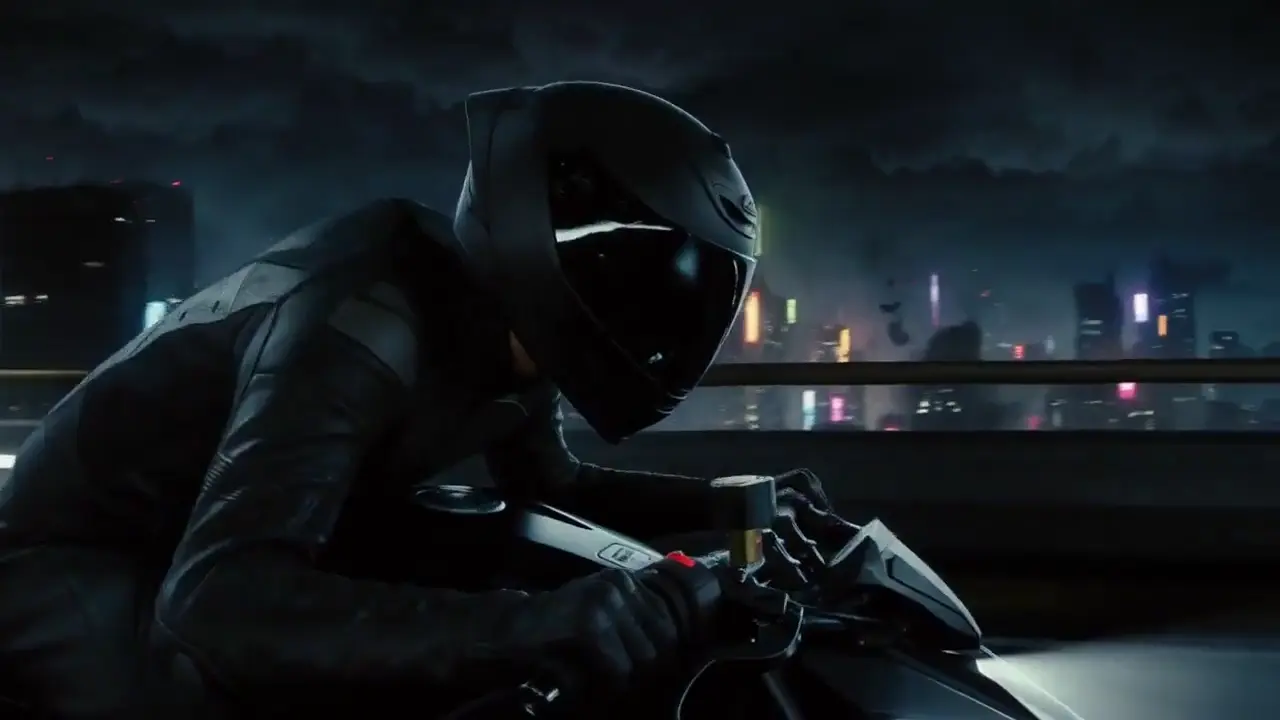
Une caméra en mouvement, une trajectoire de fuite claire et une courte réplique.
A courier in a weathered yellow jacket runs across a rain-soaked rooftop above a neon city. Track beside her at shoulder height as she ducks beneath a cable, checks a small glowing device and jumps a narrow gap between buildings. Keep the jacket, face and device consistent. Let the camera slow as she reaches a ventilation unit and listens for the pursuer behind her. Blue signs reflect in puddles; a warm doorway gives the final shot a point of contrast. Include quick footsteps, rain on metal, a distant siren and one short whispered line: "This way." Avoid extra dialogue or a change of location.

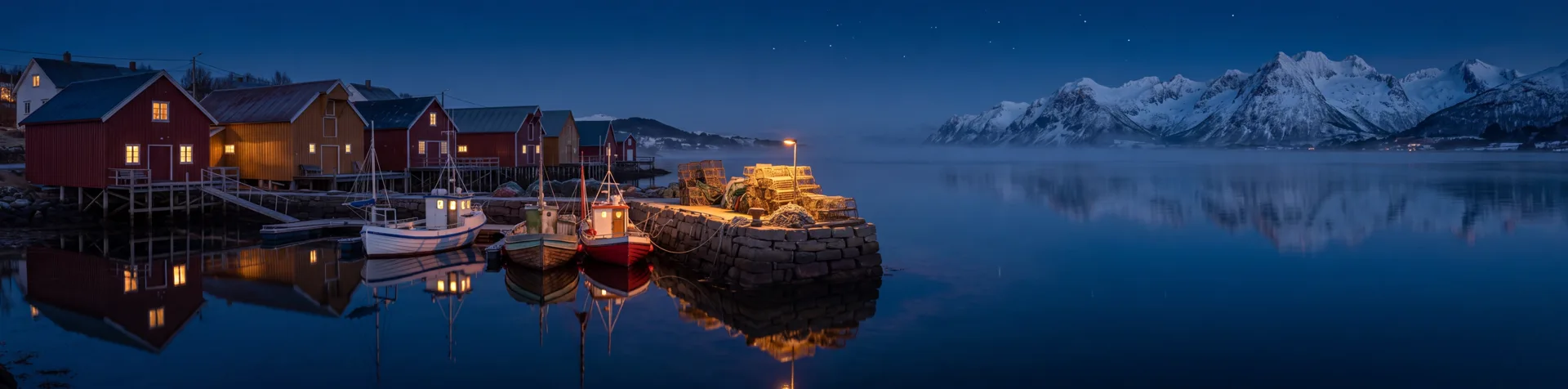
Une performance intimiste construite autour d’un visage et d’une seule phrase.
At sunset in a stone courtyard, an elderly storyteller sits beside a low table while a small circle of listeners gathers around him. Begin on his hands turning a worn wooden charm, then tilt up as he smiles and says, "The sea was quiet that morning." Move into a gentle close-up without changing his face, clothing or position. The listeners remain attentive in the soft background. Olive leaves move in a light breeze and the last sunlight touches the wall behind him. Keep the atmosphere intimate, with clear speech, a few birds and quiet fabric sounds. End on the pause before his next sentence.
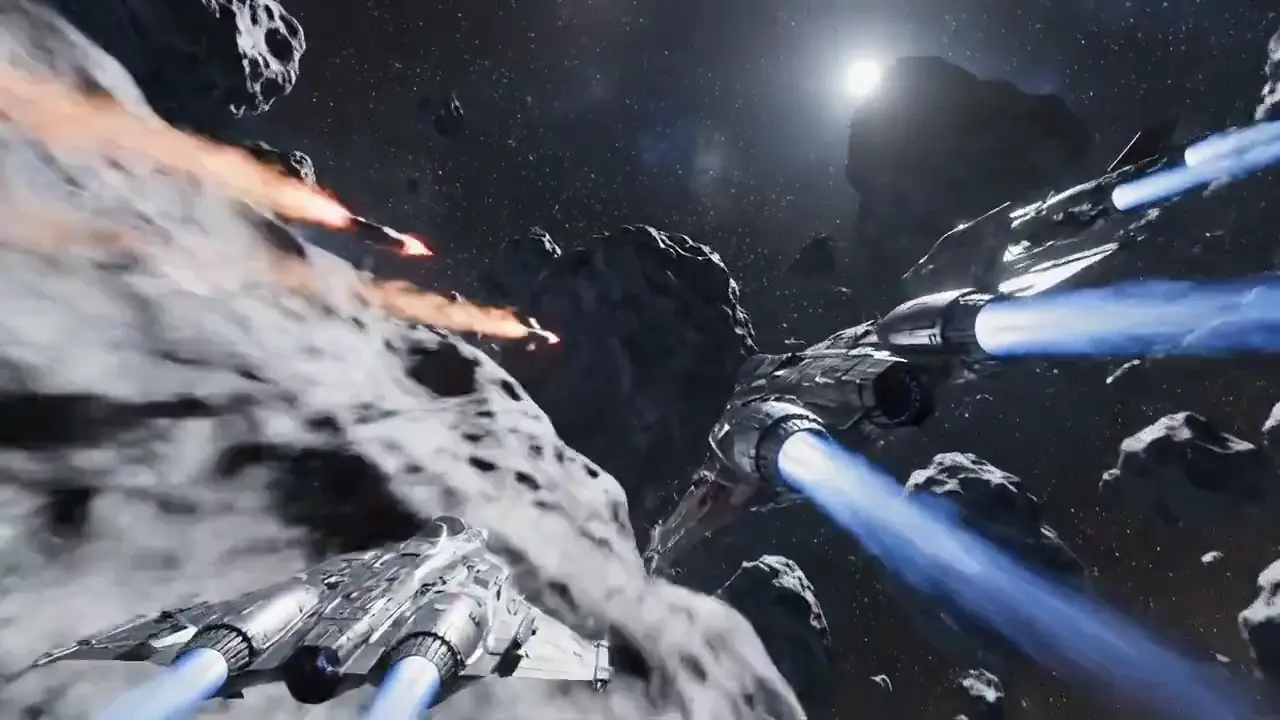
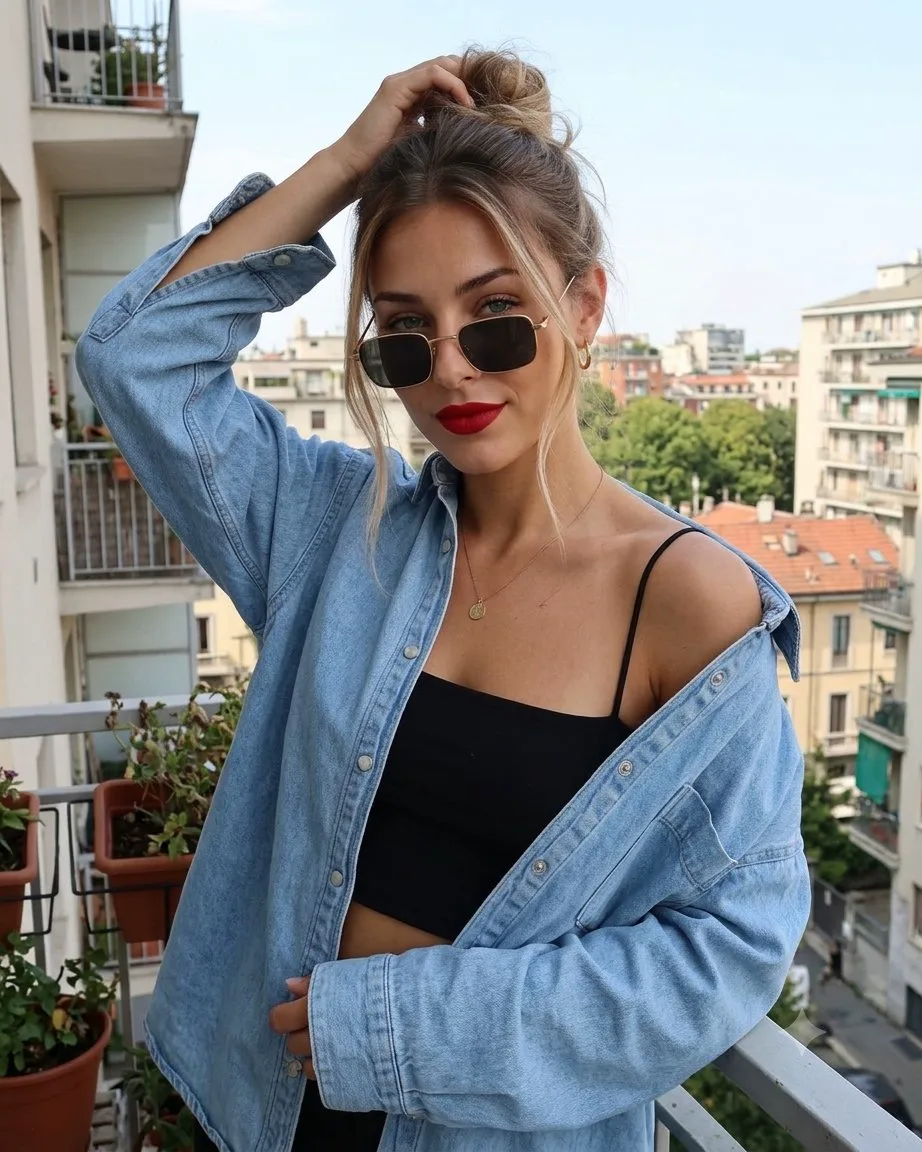
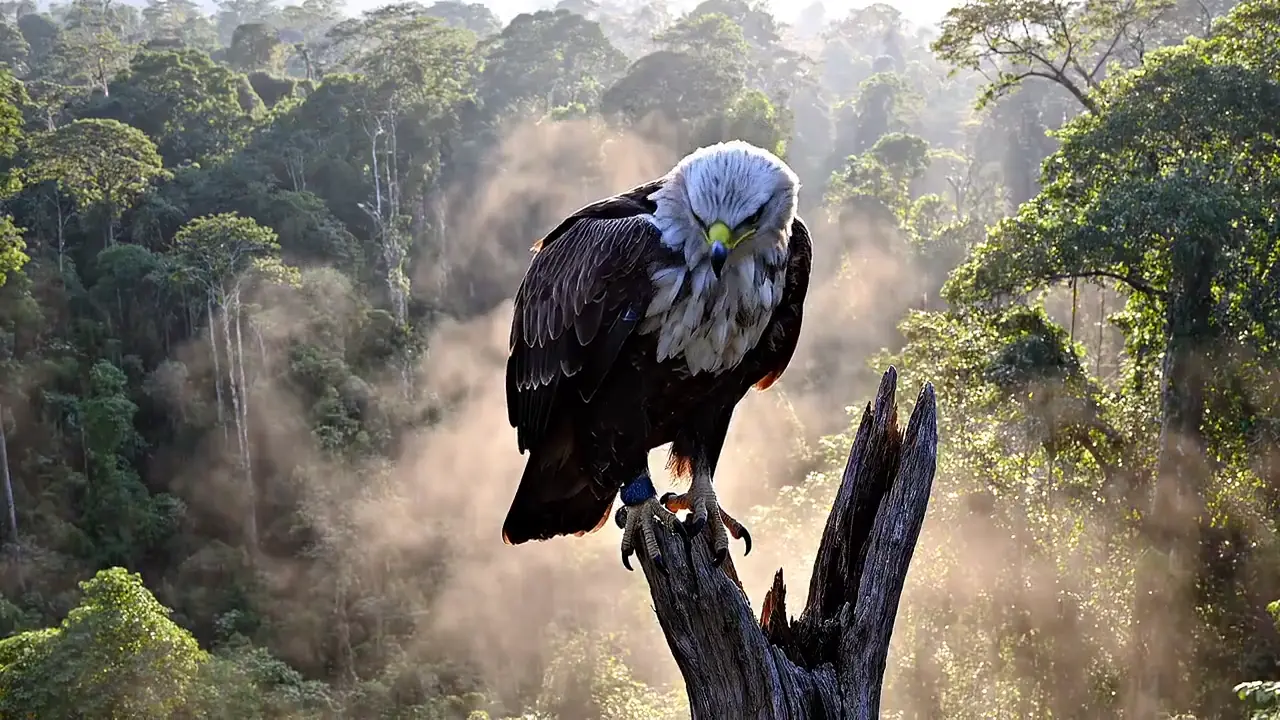
Une poursuite rapide, avec des formes stables et une trajectoire de vol facile à suivre.
Follow a small silver starfighter through a dense field of slowly rotating asteroids. Start just behind its left wing as a larger pursuer appears between two rocks. The fighter banks right, threads a narrow opening and briefly disappears behind a sunlit boulder before returning to view. Keep the ship design and scale stable through every camera move. Use sharp sunlight, deep shadows, tiny engine flares and drifting dust for depth. Build a short electronic score under engine noise and one cockpit warning tone. Do not cut to a different ship or add readable text. Finish with the fighter crossing into open space while the pursuit remains behind.

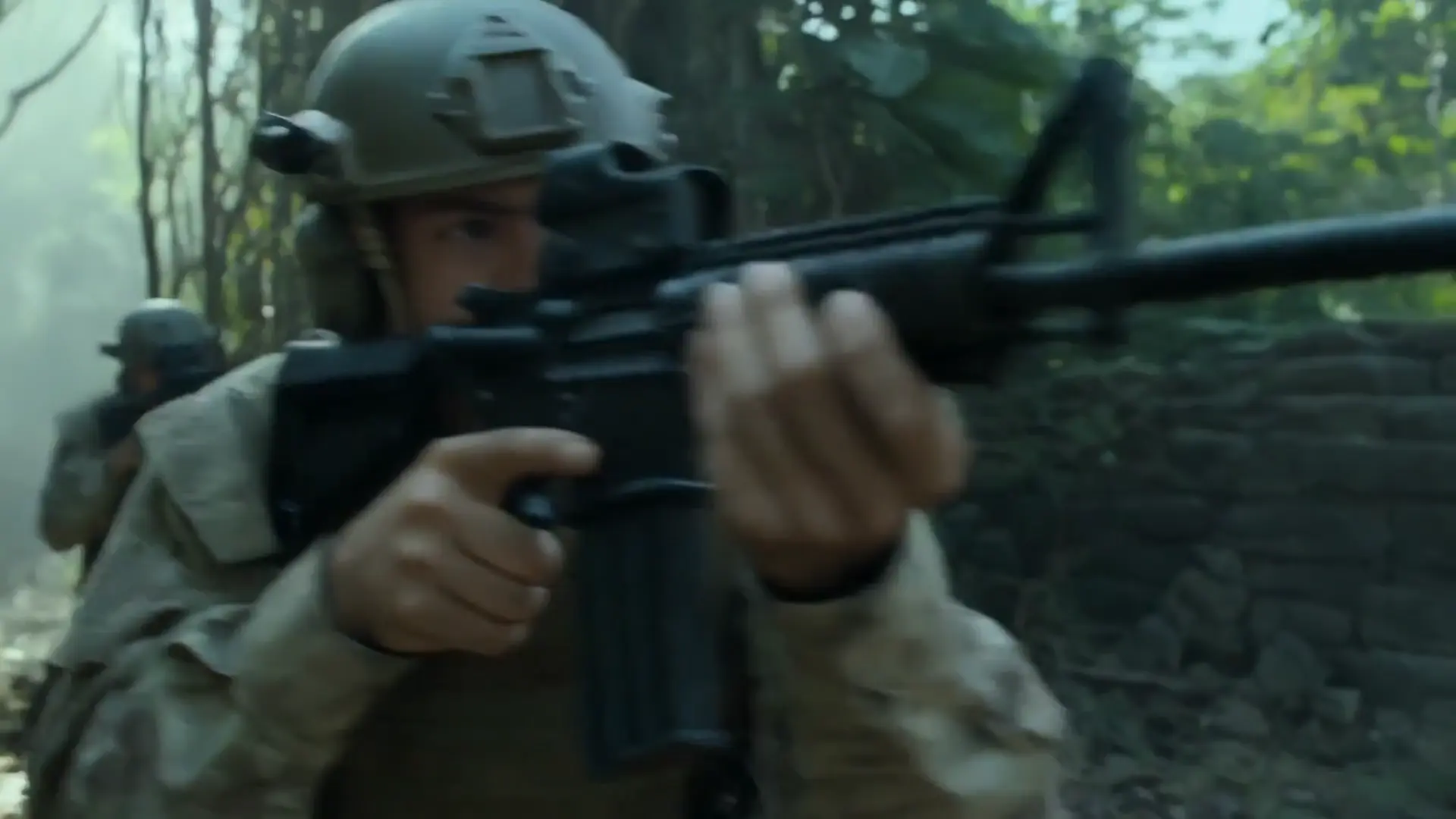
Une révélation de créature portée par la lumière, l’échelle et un mouvement lent.
Show a volcanic basin at dusk, with black rock surrounding a slow river of orange lava. The camera begins close to the rough surface as a glowing ridge rises through it. A huge crocodile-shaped creature lifts its head, molten light visible between dark plates, and turns toward the lens. Pull back steadily to reveal its body without changing the shape of the snout or the arrangement of the scales. Let small fragments cool and darken as they fall from its jaw. Use heavy movement, heat distortion, deep rumbling and scattered rock cracks. Hold the final wide composition long enough to read the creature against the landscape.
Cinq vérifications pratiques pour évaluer le flux de référence ; il s’agit de critères originaux de Virvy, et non de témoignages.
Le sujet conserve-t-il une identité stable de la première image à la dernière ?
Utilisez ces comparaisons comme orientation. Choisissez les réglages dans le générateur pour voir les crédits nécessaires.
Comparez la manière dont chaque flux traite la même courte histoire, et non deux démonstrations sans rapport. Gardez le sujet, le cadrage et la durée cible similaires. Cherchez une action claire, un contact crédible avec les objets et un son qui appartient à la pièce. La bonne question est de savoir quel résultat s’intègre à votre montage avec le moins de retouches, et non quel modèle gagne dans toutes les situations.
Essayez une scène avec un visage, un petit mouvement et une courte réplique. Observez les yeux et les mains pendant la rotation, puis écoutez le timing autour des pauses et des respirations. Pour un plan d’action, répétez le test avec le même déplacement de caméra. Ces vérifications aident à distinguer une belle image fixe d’un clip qui reste exploitable en mouvement.
Répétez une scène simple dans les deux workflows avant de passer à une séquence complexe. Gardez l’image de référence, le format et le prompt constants, puis examinez la transition entre les actions. Vérifiez que les vêtements et les objets du décor restent en place et que la fin est assez propre pour être montée. Un test cohérent est plus utile que la comparaison d’exemples promotionnels sans rapport.
Gardez la même description du personnage, la même action et la même direction de caméra dans les deux versions. Portez attention aux premiers et derniers gros plans : une ouverture convaincante ne dit pas si l’identité tient pendant tout le plan. Écoutez le dialogue séparément, puis vérifiez le niveau de recadrage temporel ou de nettoyage nécessaire avant d’utiliser l’un ou l’autre clip.
Réponses sur les réglages du modèle, les crédits et la génération.
Ce modèle est configuré dans le générateur Virvy. Avant l’envoi, le générateur vérifie l’état du fournisseur, l’accès au compte, le devis actuel et les crédits.
Avant l’envoi, le générateur demande un devis actuel pour vos réglages, affiche le montant de crédits et vérifie l’accès au compte et le solde.
Le générateur propose un bouton audio pour ce modèle.
Le générateur propose les durées vidéo suivantes pour ce modèle : 4, 6, 8 secondes.
Ce modèle accepte un prompt textuel et des images de référence lorsqu’elles sont proposées par le générateur.
Le générateur propose les résolutions suivantes pour ce modèle : 720p, 1080p, 4K.
Les poids du modèle et l’exécution du fournisseur ne sont pas inclus ici ; cette page est une référence produit accessible dans un navigateur.
Les crédits sont déduits lorsque vous envoyez une tâche. Les échecs confirmés du fournisseur qui respectent les règles de remboursement sont remboursés ; les tâches dont l’issue de facturation est incertaine peuvent nécessiter un examen.
Avant l’envoi, le générateur demande un devis actuel pour vos réglages, affiche le montant de crédits et vérifie l’accès au compte et le solde.