Teile das Skript in 8-Sekunden-Abschnitte
Ein Abschnitt und eine Dialogzeile pro Clip.
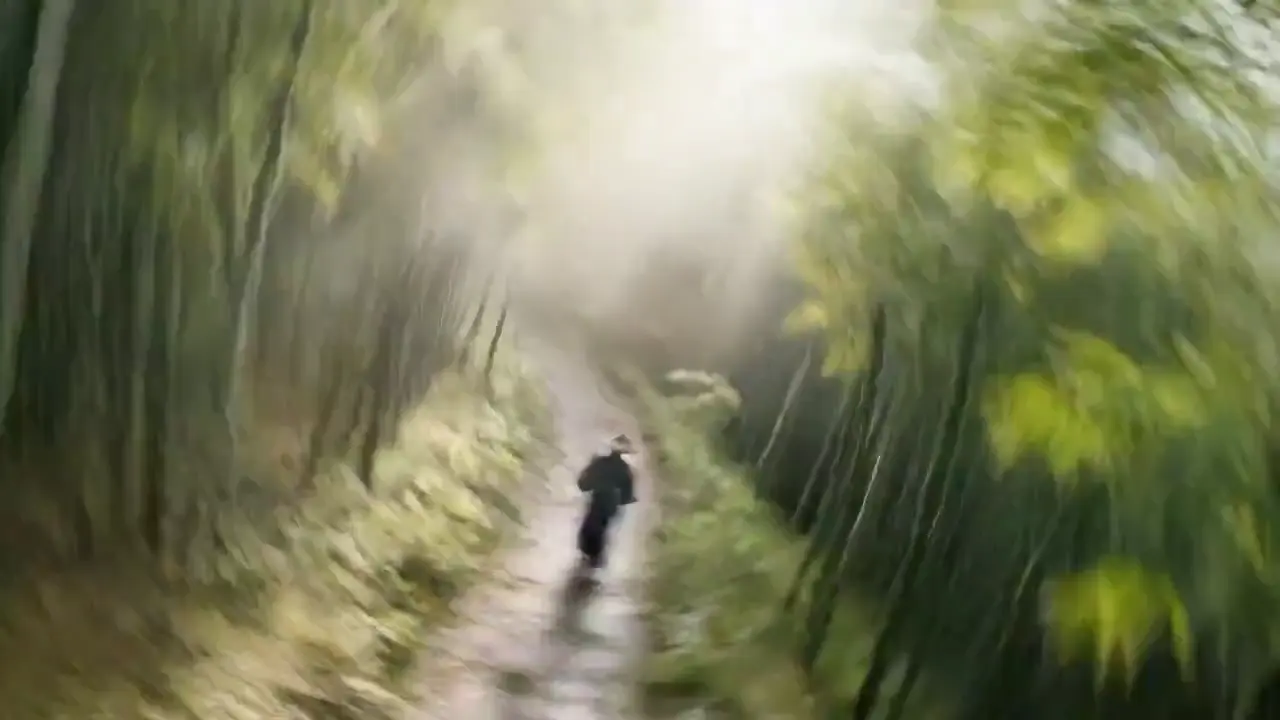
Einstellungen, Verfügbarkeit und Credit-Hinweise für Veo 3.1.
715 Credits für diese Generierung
Anmeldestatus wird geprüft …
Entdecke Bild- und Videomodelle an einem Ort. Wähle ein weiteres Modell, um dieselbe Idee zu vergleichen und den passenden Look zu finden.
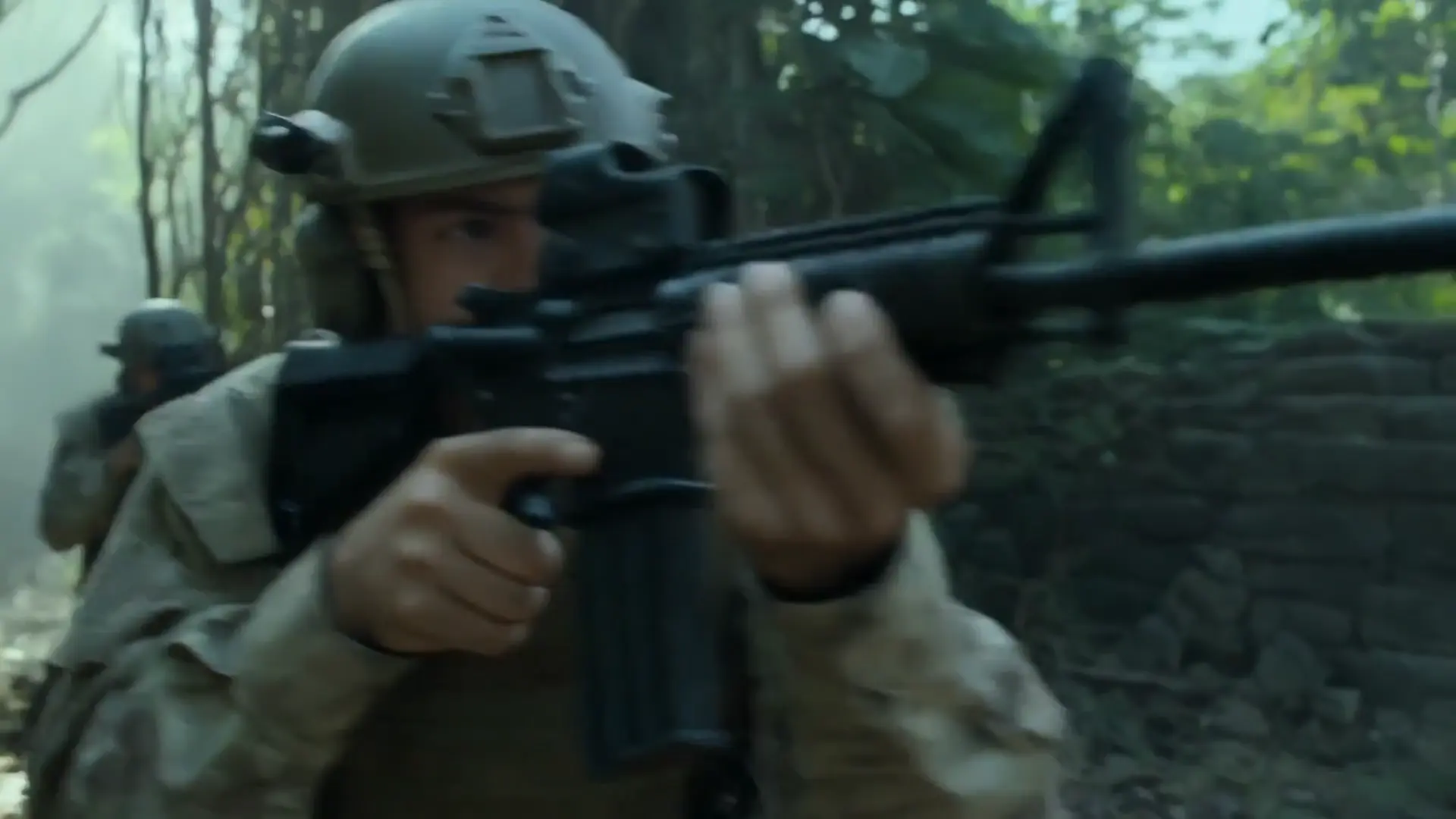
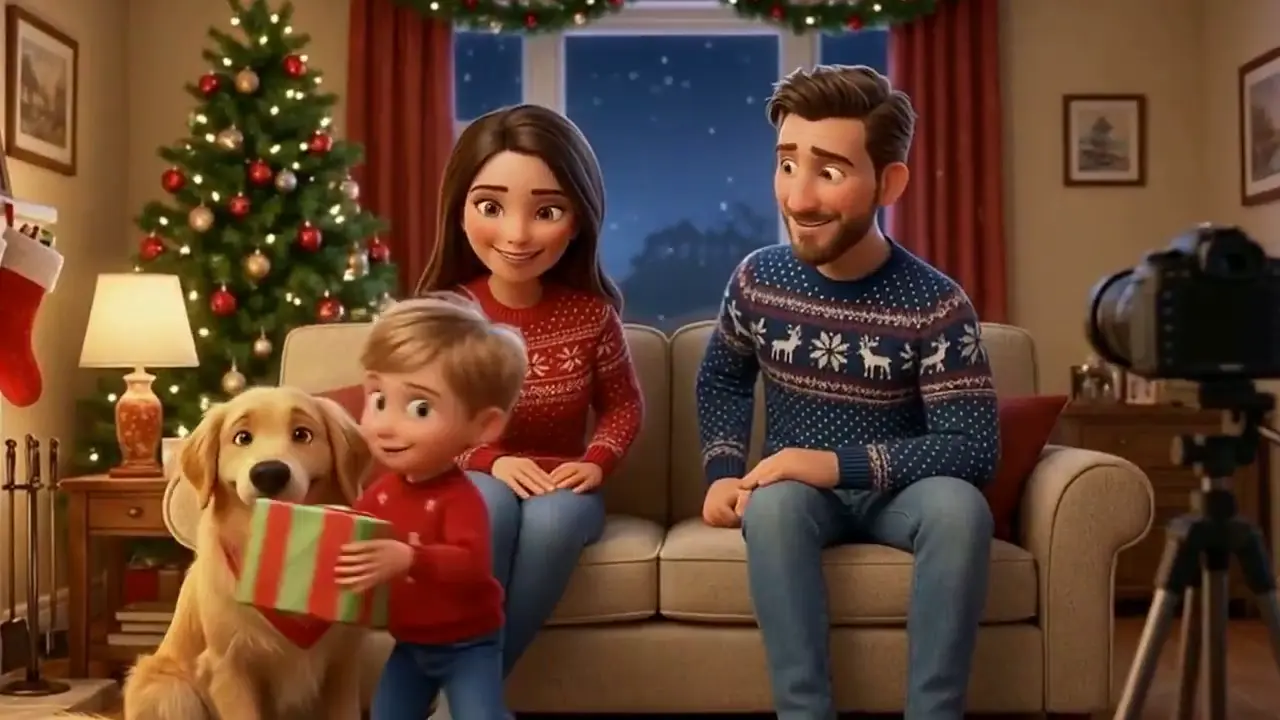
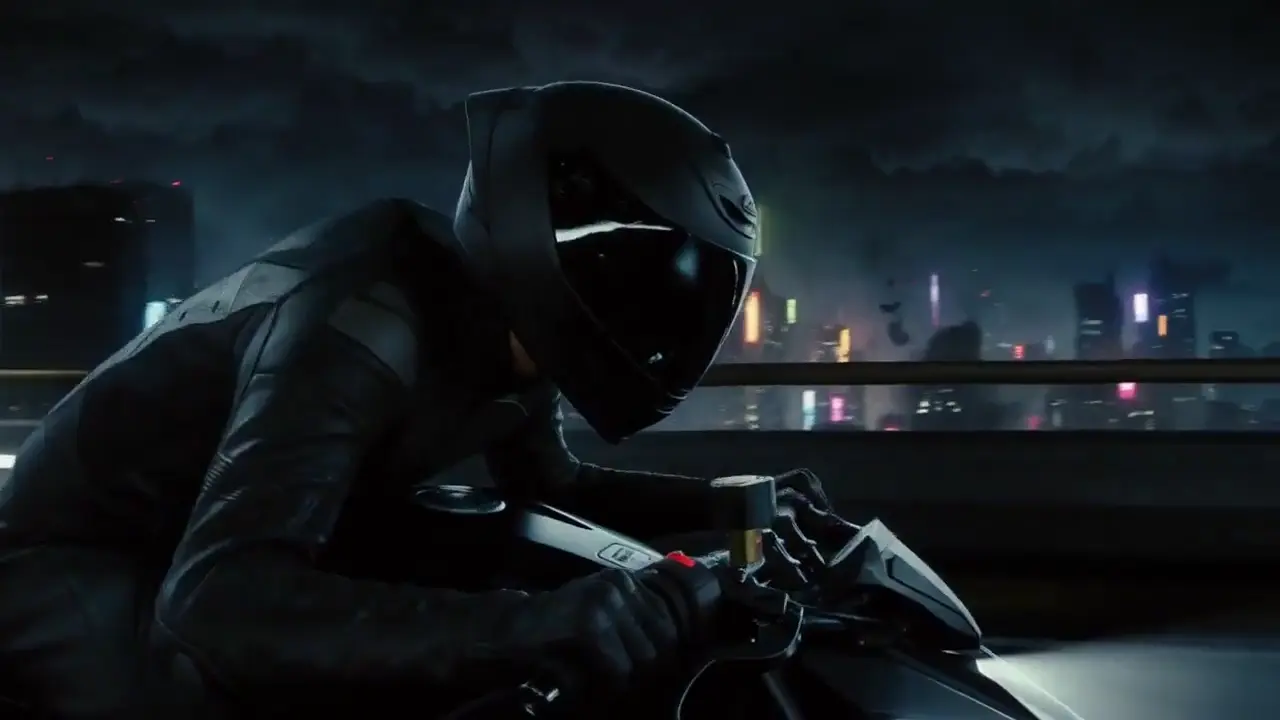
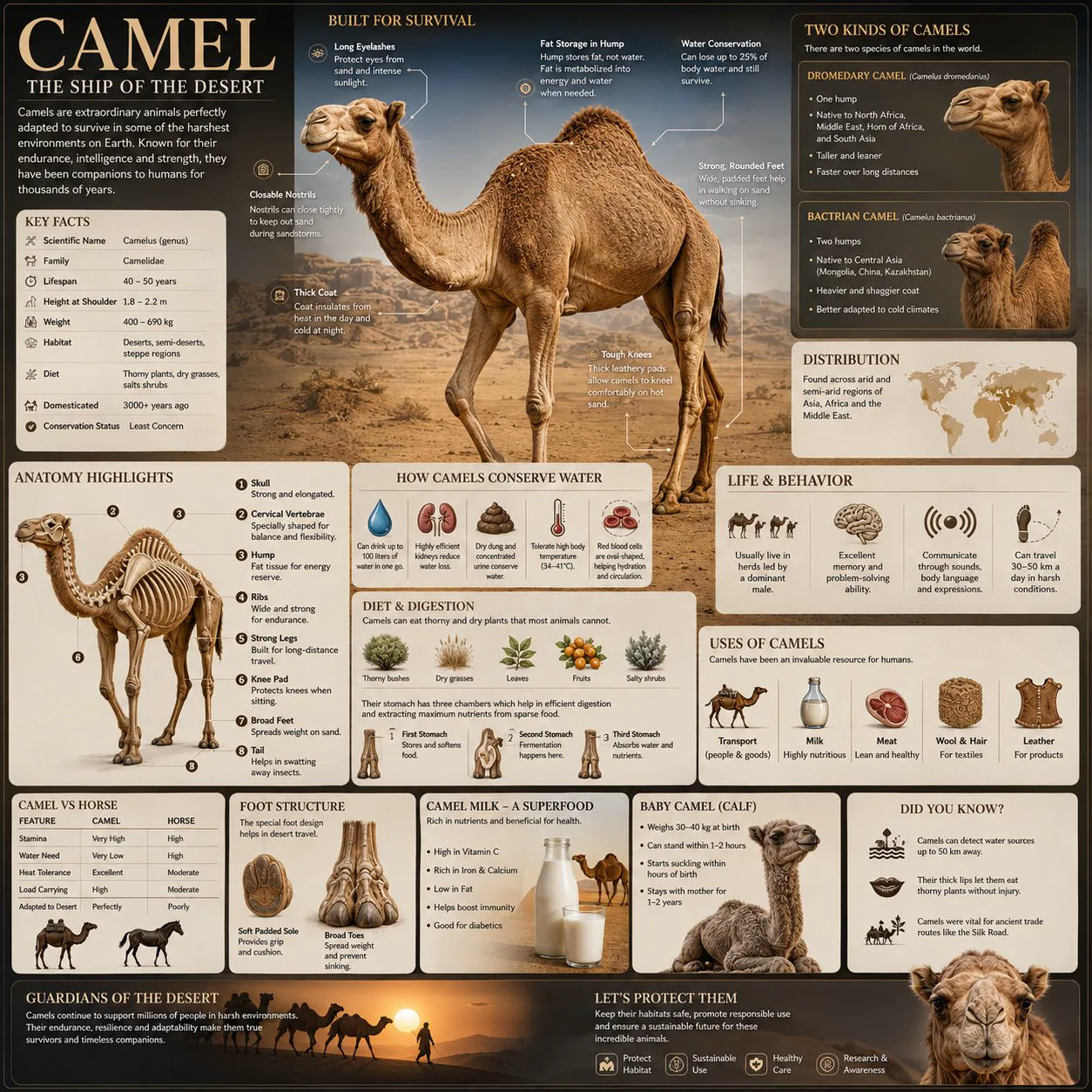
Referenzclips von der Quellseite; keine Kundenarbeiten von Virvy.
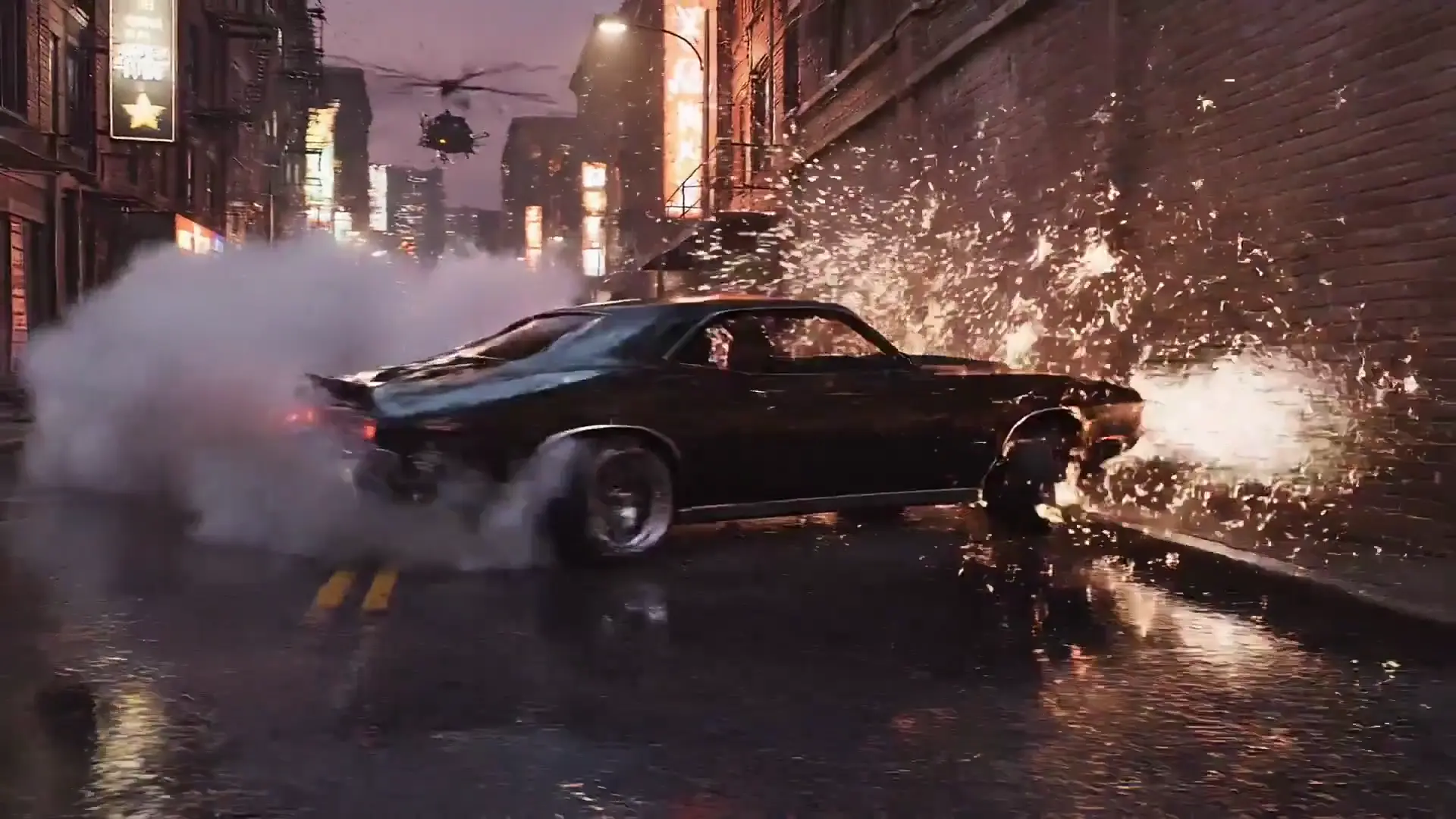
Halte jede Einstellung fokussiert und führe die Charakterbeschreibung weiter.
Ein Abschnitt und eine Dialogzeile pro Clip.
Verwende für jede Einstellung dasselbe Ausgangsbild.
Wähle das Ausgabeformat vor der Generierung.
Erst auf eine höhere Auflösung wechseln, wenn die Einstellung funktioniert.
Dieses Modell ist im Virvy-Generator eingerichtet. Vor dem Absenden prüft der Generator den Anbieterstatus, den Kontozugriff, das aktuelle Angebot und die Credits.
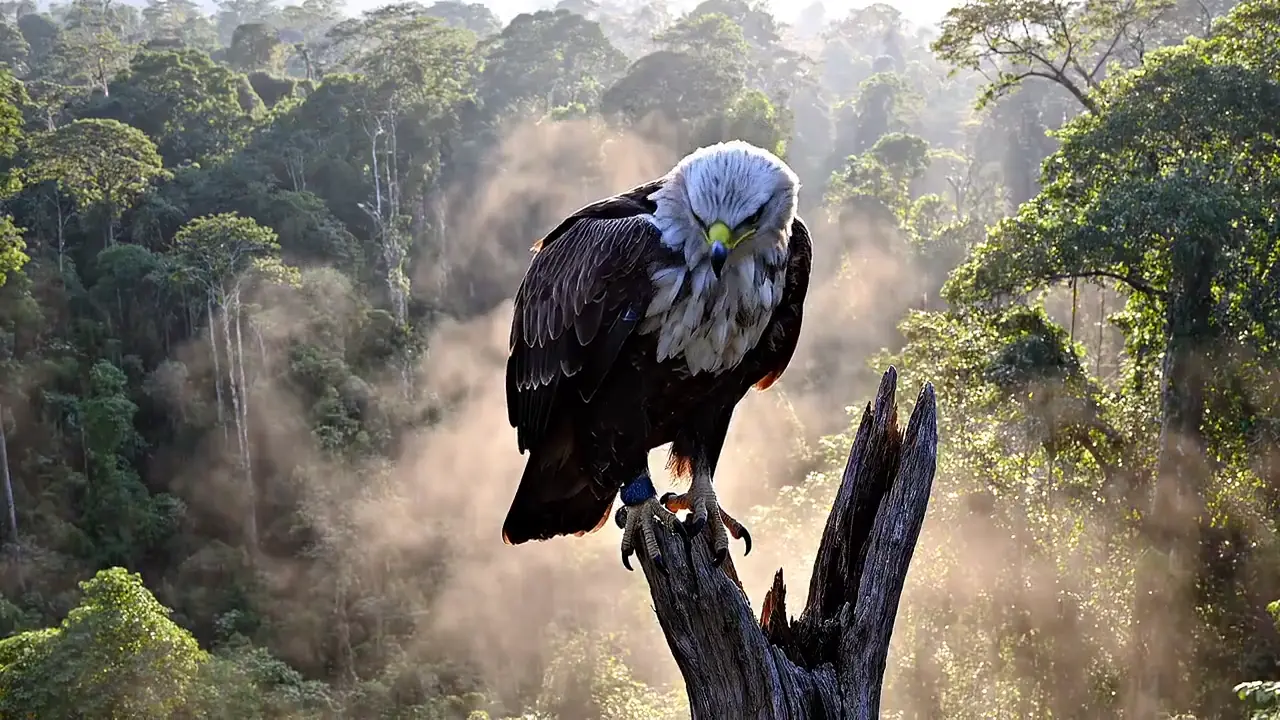
VEO 3.1 AUF VIRVY
Dieses Modell akzeptiert einen Text-Prompt und Referenzbilder, sofern der Generator diese anbietet.
Der Generator bietet folgende Einstellungen: Auflösungen: 720p, 1080p, 4K; Längen: 4, 6, 8 Sekunden; Seitenverhältnisse: 16:9, 9:16; Audioumschaltung verfügbar.
Vor dem Absenden fordert der Generator ein aktuelles Angebot für deine Einstellungen an, zeigt den Credit-Betrag an und prüft Kontozugriff und Guthaben.
Diese eigens erstellten Prüf-Prompts helfen beim Vergleich visueller Ergebnisse; verwende den aktuellen Generator für verfügbare Eingaben und Einstellungen.
Eine bewegte Aufnahme braucht mehr als ein gutes Bild. Plane Raumton, Schritte und gesprochene Zeile gemeinsam mit der visuellen Handlung und prüfe anschließend, ob sie im selben Moment einsetzen. Mit den Referenzclips kannst du zuerst separat zuhören, bevor du entscheidest, was dem Schnitt noch fehlt.
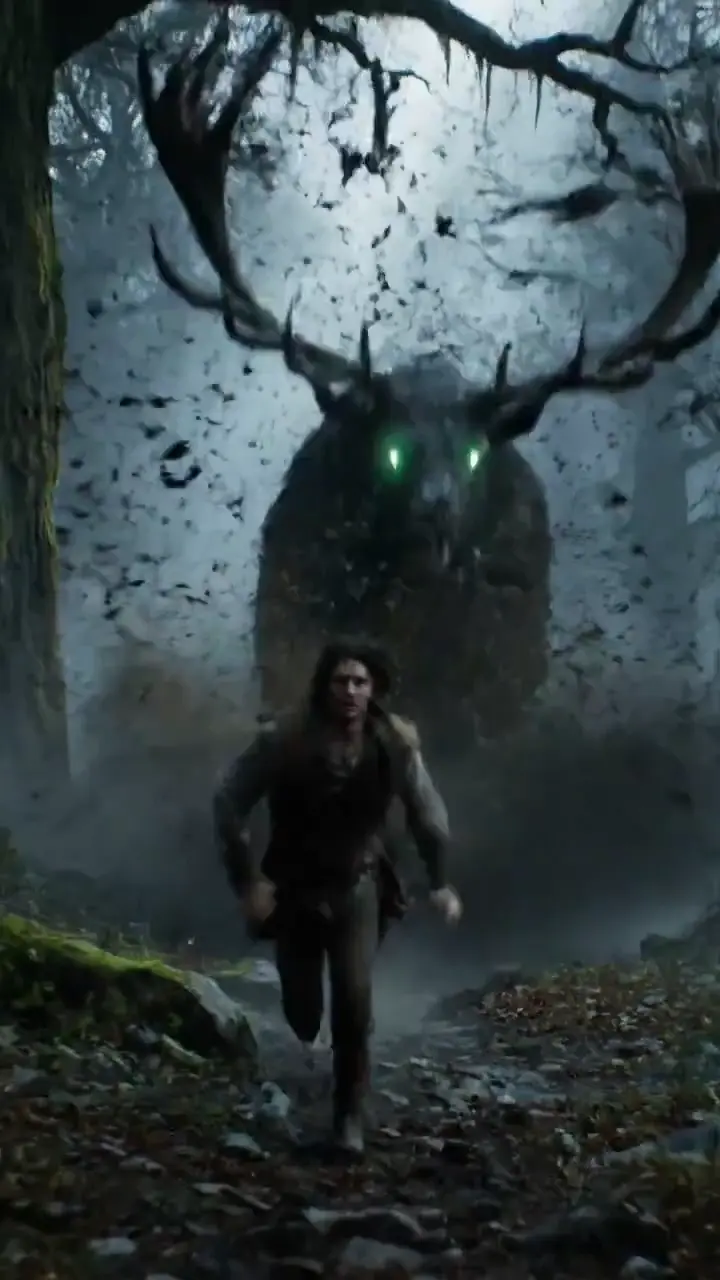
Erstelle das Motiv einmal und beschreibe dann die Änderung des Bildausschnitts. Eine Totale und eine Nahaufnahme sollten weiterhin dieselbe Person, Kleidung und Umgebung zeigen. Folge einem einzigen Kamerapfad, damit das Ergebnis Kontinuitätsprobleme sichtbar macht, statt sie hinter einem Schnitt zu verbergen.
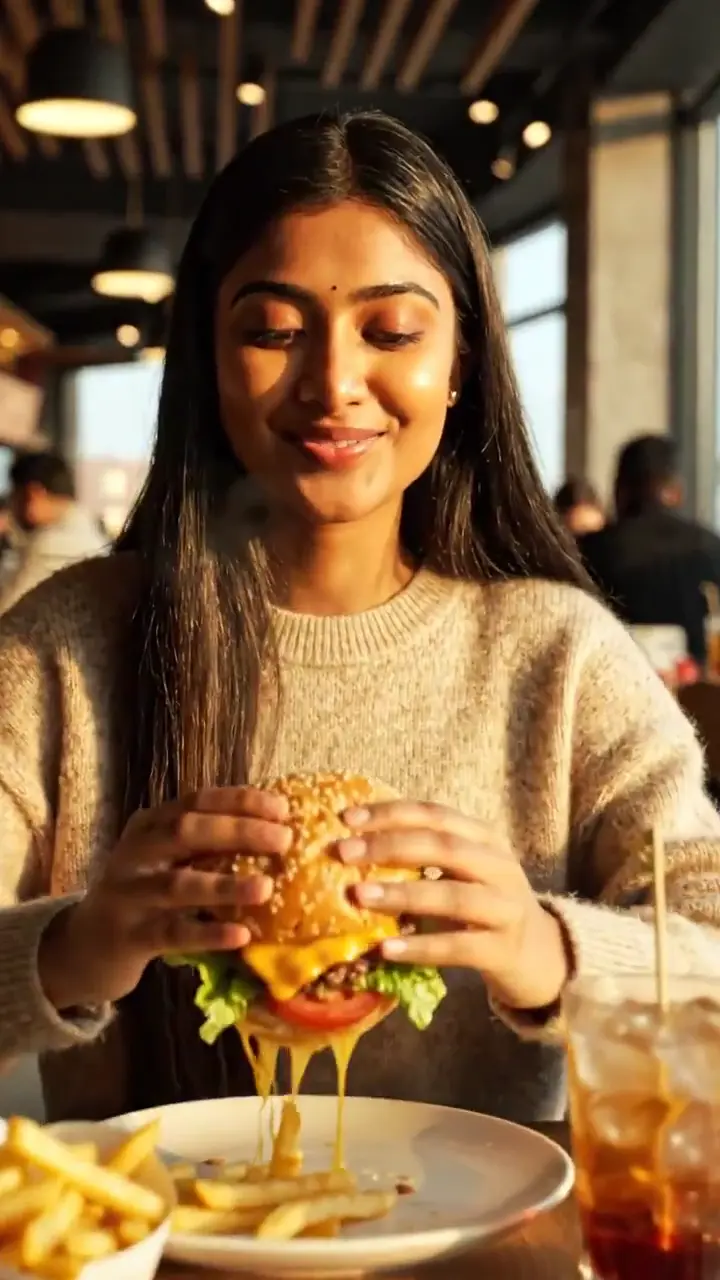
Halte das Produkt gut lesbar, während die Umgebung die Wirkung übernimmt. Licht, Textur und eine kleine Handlung können eine kurze Food- oder Produktaufnahme tragen. Prüfe das letzte Bild genauso sorgfältig wie den Anfang, besonders wenn später Platz für eine Bildunterschrift nötig ist.
Verwende diese Szenenrezepte als Ausgangspunkt. Jedes folgt dem Motiv und der visuellen Idee des Referenzclips und verwendet einen eigenen Text, den du bearbeiten kannst.
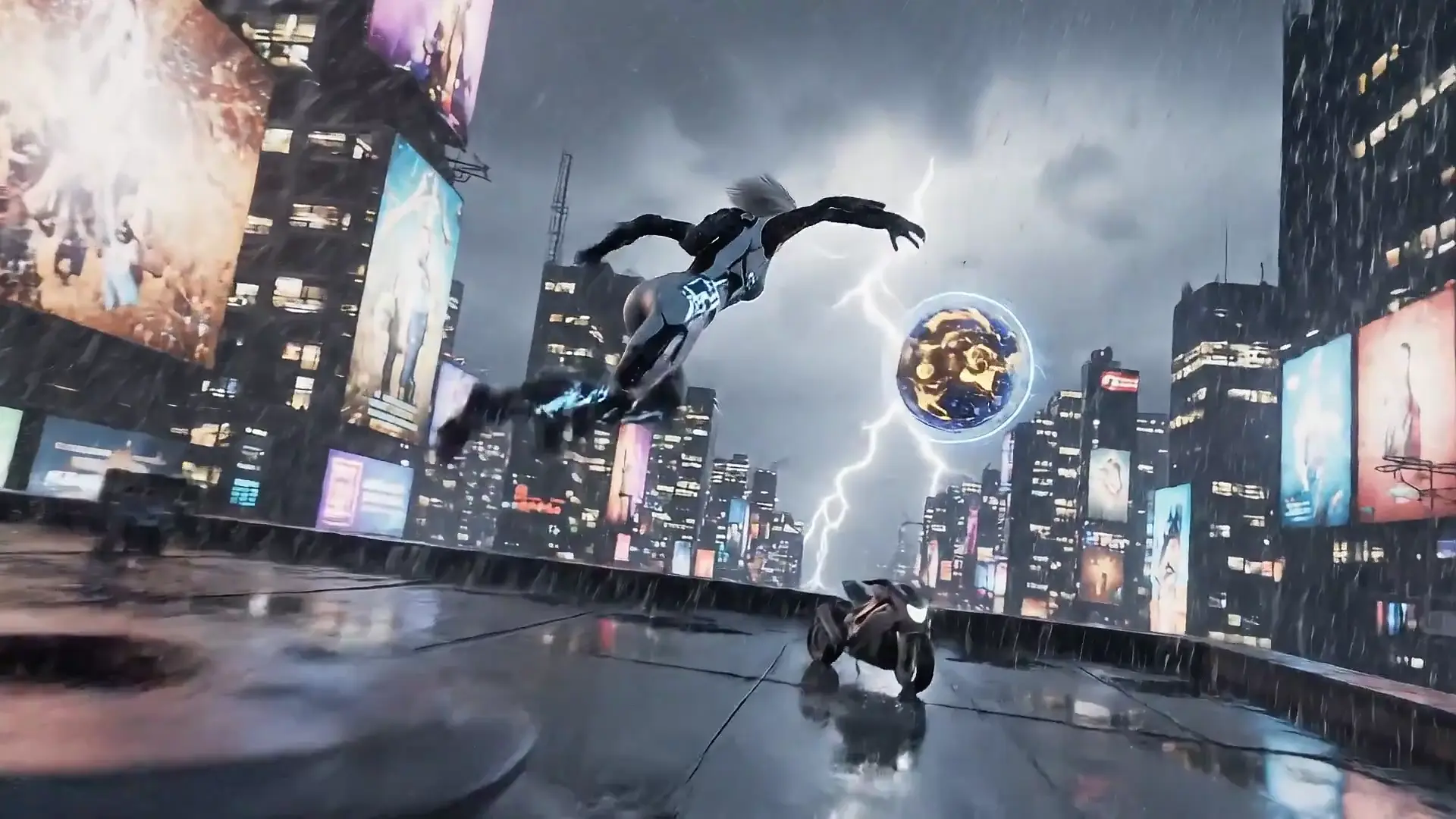
Eine bewegte Kamera, eine klare Fluchtroute und ein kurzer gesprochener Hinweis.
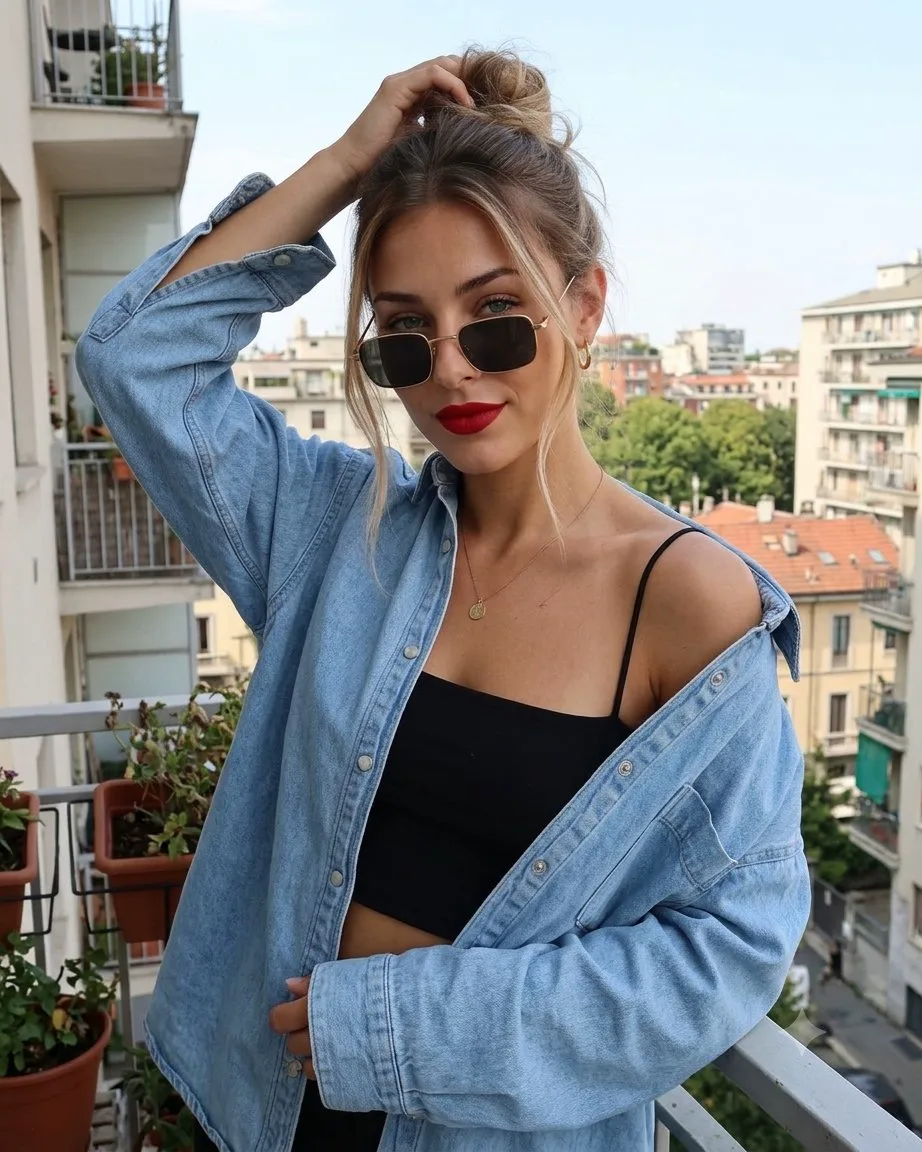
A courier in a weathered yellow jacket runs across a rain-soaked rooftop above a neon city. Track beside her at shoulder height as she ducks beneath a cable, checks a small glowing device and jumps a narrow gap between buildings. Keep the jacket, face and device consistent. Let the camera slow as she reaches a ventilation unit and listens for the pursuer behind her. Blue signs reflect in puddles; a warm doorway gives the final shot a point of contrast. Include quick footsteps, rain on metal, a distant siren and one short whispered line: "This way." Avoid extra dialogue or a change of location.
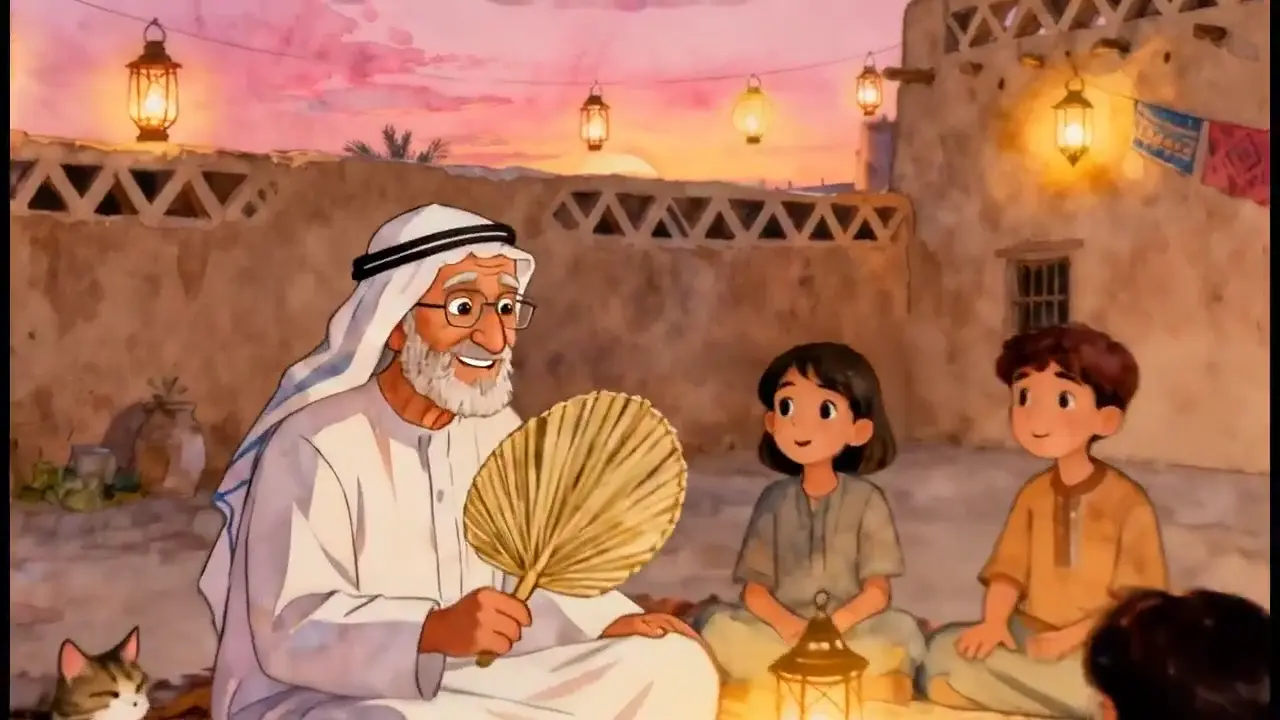
Eine ruhige Performance mit einem Gesicht und einer Zeile.
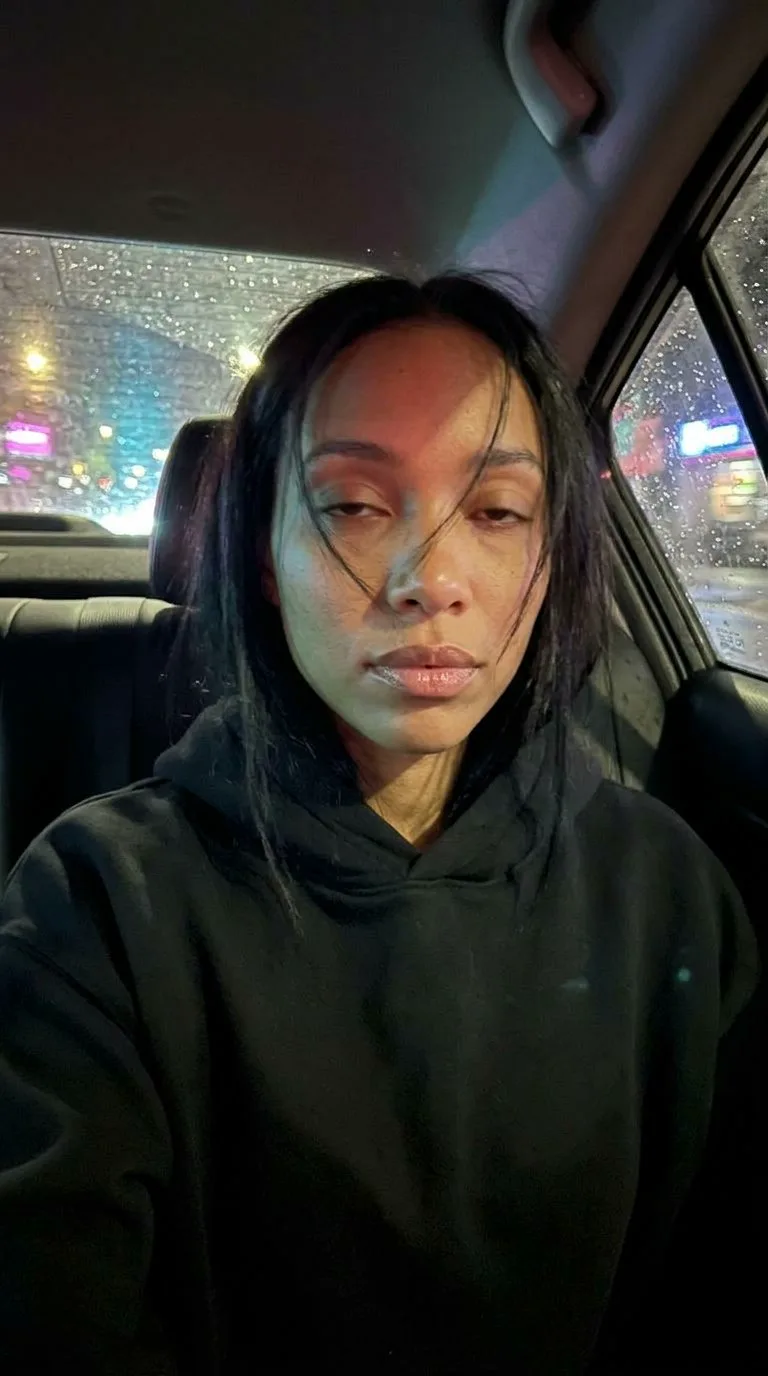
At sunset in a stone courtyard, an elderly storyteller sits beside a low table while a small circle of listeners gathers around him. Begin on his hands turning a worn wooden charm, then tilt up as he smiles and says, "The sea was quiet that morning." Move into a gentle close-up without changing his face, clothing or position. The listeners remain attentive in the soft background. Olive leaves move in a light breeze and the last sunlight touches the wall behind him. Keep the atmosphere intimate, with clear speech, a few birds and quiet fabric sounds. End on the pause before his next sentence.
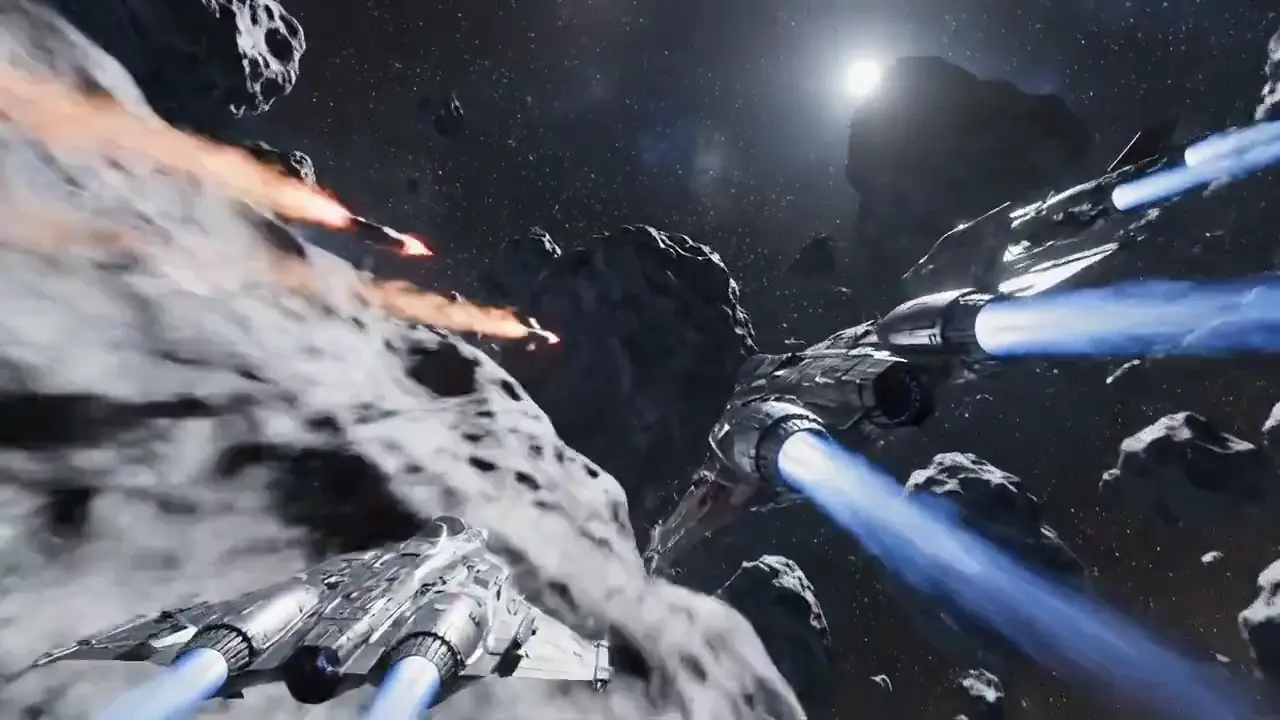
Eine schnelle Verfolgungsjagd mit stabilen Formen und klar lesbarer Flugbahn.
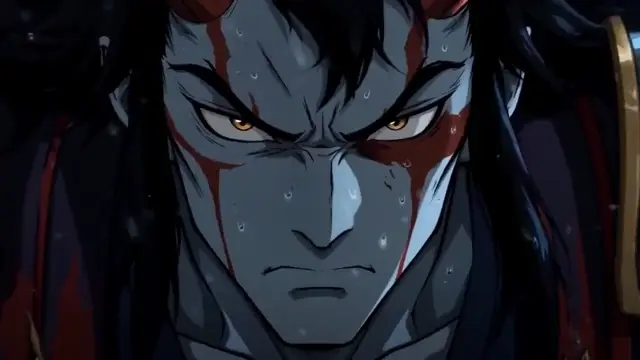
Follow a small silver starfighter through a dense field of slowly rotating asteroids. Start just behind its left wing as a larger pursuer appears between two rocks. The fighter banks right, threads a narrow opening and briefly disappears behind a sunlit boulder before returning to view. Keep the ship design and scale stable through every camera move. Use sharp sunlight, deep shadows, tiny engine flares and drifting dust for depth. Build a short electronic score under engine noise and one cockpit warning tone. Do not cut to a different ship or add readable text. Finish with the fighter crossing into open space while the pursuit remains behind.
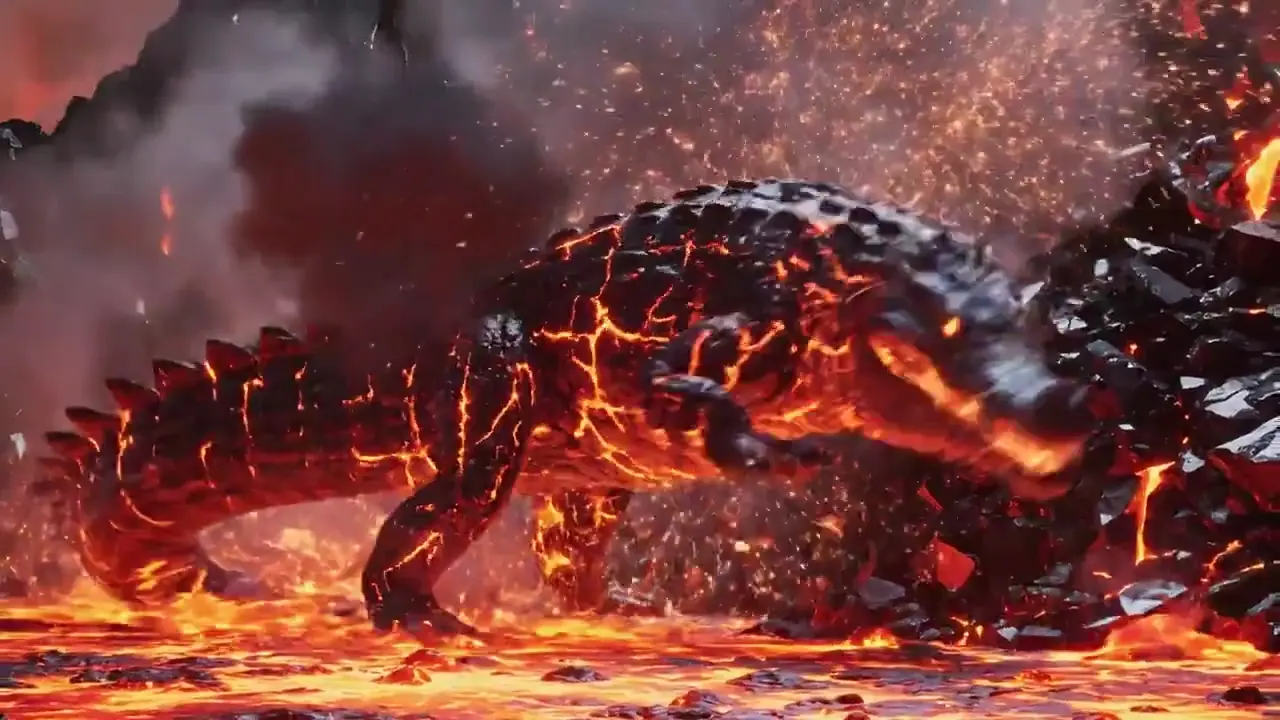
Eine Kreaturen-Enthüllung, getragen von Licht, Größe und langsamer Bewegung.
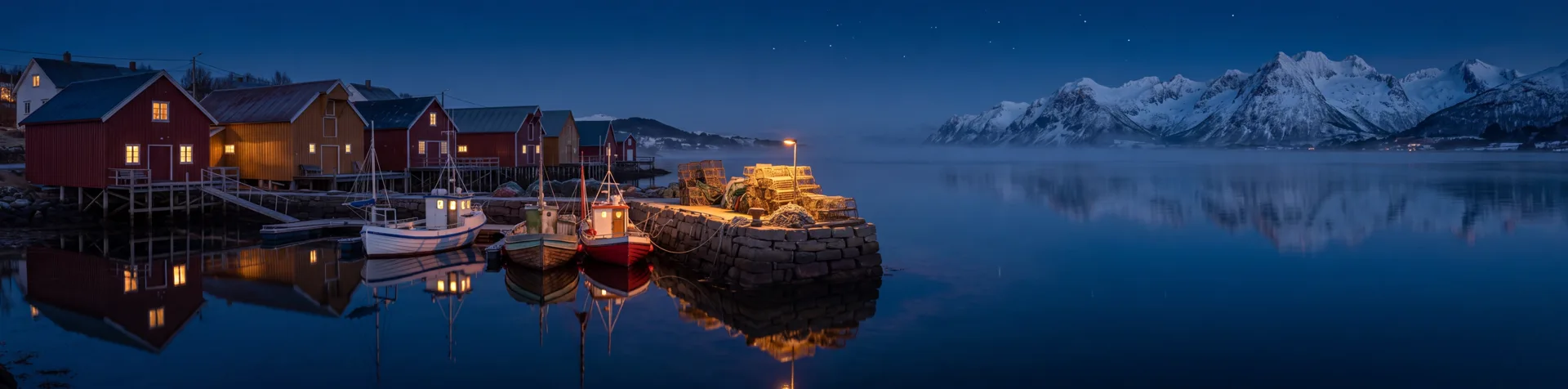
Show a volcanic basin at dusk, with black rock surrounding a slow river of orange lava. The camera begins close to the rough surface as a glowing ridge rises through it. A huge crocodile-shaped creature lifts its head, molten light visible between dark plates, and turns toward the lens. Pull back steadily to reveal its body without changing the shape of the snout or the arrangement of the scales. Let small fragments cool and darken as they fall from its jaw. Use heavy movement, heat distortion, deep rumbling and scattered rock cracks. Hold the final wide composition long enough to read the creature against the landscape.
Fünf praktische Prüfungen zur Bewertung des Referenz-Workflows; dies sind originale Virvy-Kriterien, keine Erfahrungsberichte.
Behält das Motiv vom ersten bis zum letzten Bild eine stabile Identität?
Nutze diese Vergleiche als Orientierung. Wähle die Einstellungen im Generator, um die erforderlichen Credits zu sehen.
Vergleiche, wie jeder Workflow dieselbe kurze Geschichte verarbeitet, nicht zwei unzusammenhängende Showcase-Clips. Halte Motiv, Bildausschnitt und Ziellänge ähnlich. Achte auf eine klare Handlung, glaubwürdigen Objektkontakt und Raumton. Entscheidend ist, welches Ergebnis mit weniger Nacharbeit zu deinem Schnitt passt, nicht welches Modell immer gewinnt.
Probiere eine Szene mit einem Gesicht, einer kleinen Bewegung und einer kurzen Dialogzeile. Beobachte beim Drehen Augen und Hände und achte dann auf das Timing rund um Pausen und Atemzüge. Wiederhole den Test für eine Actionszene mit demselben Kamerapfad. Diese Prüfungen helfen, ein attraktives Standbild von einem Clip zu unterscheiden, der auch in Bewegung brauchbar bleibt.
Wiederhole eine einfache Szene in beiden Workflows, bevor du zu einer komplexen Sequenz übergehst. Halte Referenzbild, Seitenverhältnis und Prompt konstant und prüfe anschließend den Übergang zwischen den Handlungen. Kontrolliere, ob Kleidung und Objekte im Hintergrund an ihrem Platz bleiben und ob das Ende sauber genug zum Schneiden ist. Ein konsistenter Test ist nützlicher als der Vergleich unzusammenhängender Werbebeispiele.
Verwende in beiden Versionen dieselbe Charakterbeschreibung, Handlung und Kamerarichtung. Achte auf die erste und letzte Nahaufnahme: Ein überzeugender Anfang zeigt nicht, ob die Identität über die gesamte Aufnahme erhalten bleibt. Höre den Dialog separat an und prüfe dann, wie viel Timing-Anpassung oder Nachbearbeitung ein Editor vor der Verwendung eines der beiden Clips benötigen würde.
Antworten zu Modelleinstellungen, Credits und Generierung.
Dieses Modell ist im Virvy-Generator eingerichtet. Vor dem Absenden prüft der Generator den Anbieterstatus, den Kontozugriff, das aktuelle Angebot und die Credits.
Vor dem Absenden fordert der Generator ein aktuelles Angebot für deine Einstellungen an, zeigt den Credit-Betrag an und prüft Kontozugriff und Guthaben.
Der Generator bietet für dieses Modell eine Audioumschaltung.
Der Generator bietet für dieses Modell folgende Videolängen: 4, 6, 8 seconds Sekunden.
Dieses Modell akzeptiert einen Text-Prompt und Referenzbilder, sofern der Generator diese anbietet.
Der Generator bietet für dieses Modell folgende Auflösungen: 720p, 1080p, 4K.
Modellgewichte und Anbieter-Laufzeit sind hier nicht enthalten; diese Seite ist eine browserbasierte Produktreferenz.
Credits werden beim Absenden einer Aufgabe abgezogen. Bestätigte Anbieterfehler, die den Erstattungsregeln entsprechen, werden erstattet; Aufgaben mit unklarem Abrechnungsergebnis müssen möglicherweise geprüft werden.
Vor dem Absenden fordert der Generator ein aktuelles Angebot für deine Einstellungen an, zeigt den Credit-Betrag an und prüft Kontozugriff und Guthaben.