
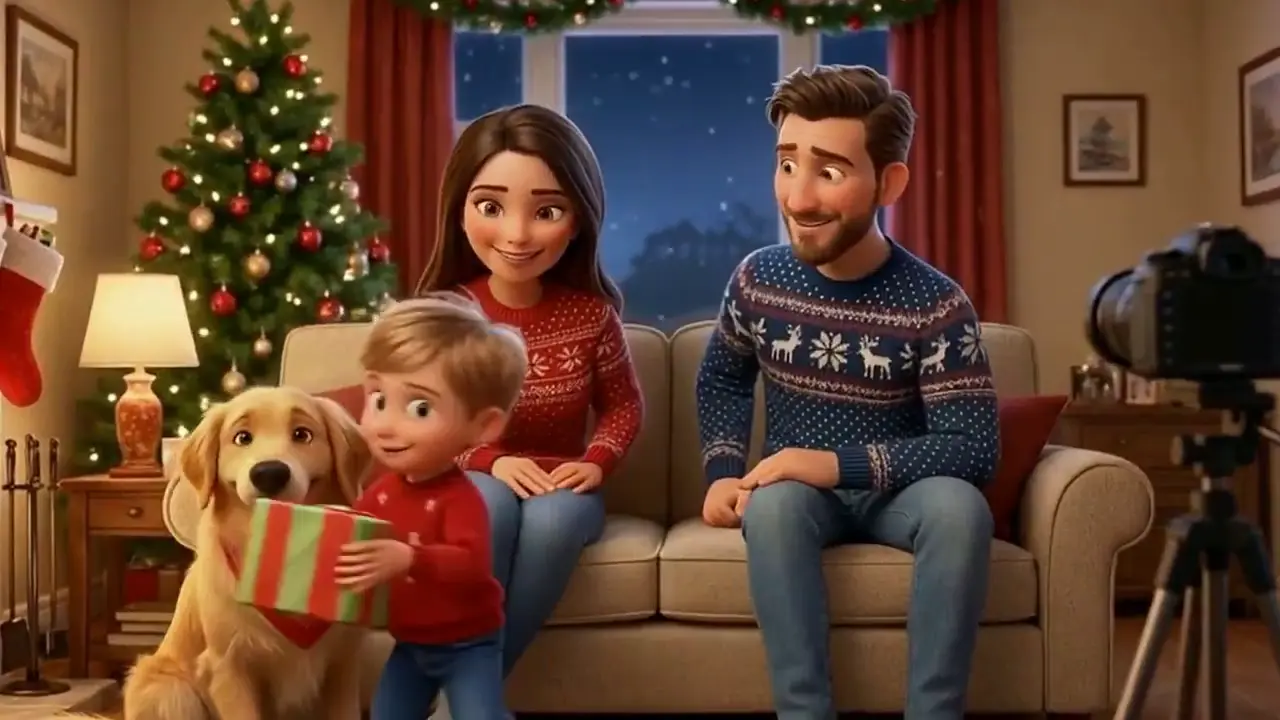
スクリプトを 8 秒ごとに分割します
クリップごとに 1 つのチャンクと 1 行のダイアログ。
Veo 3.1 の生成設定、可用性、および信用ガイダンス。
715 この生成のクレジット
サインインステータスを確認しています…
画像・動画モデルを一覧で比較し、アイデアに合う表現を選べます。
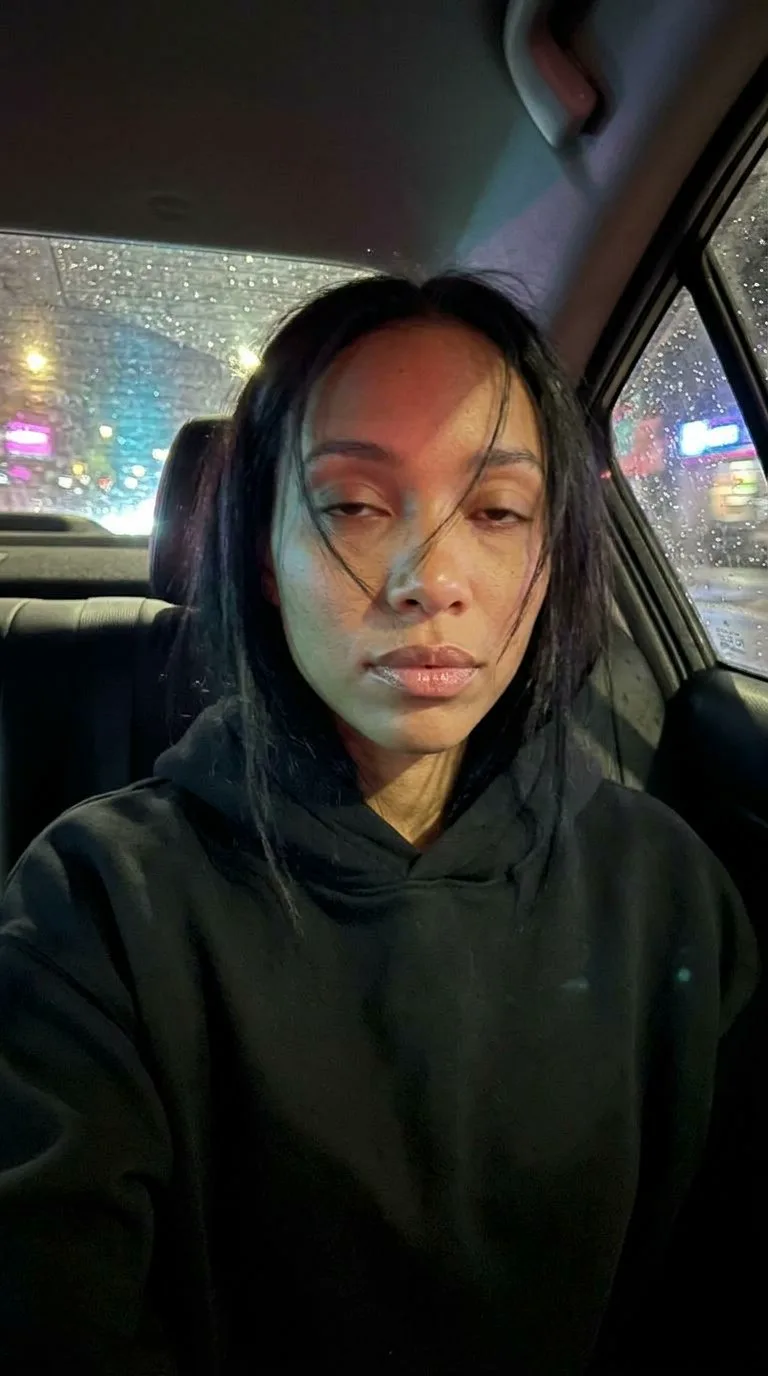
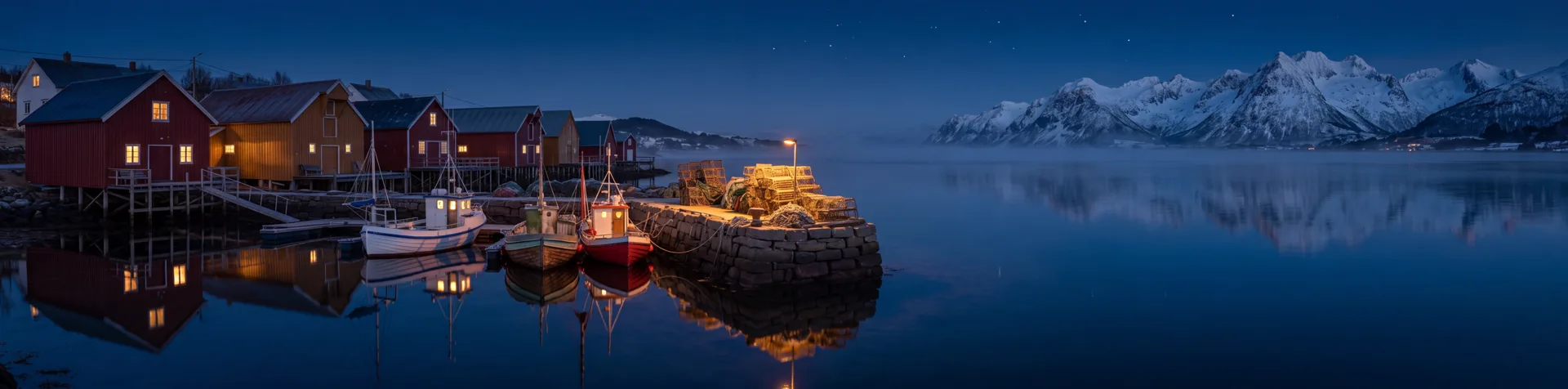
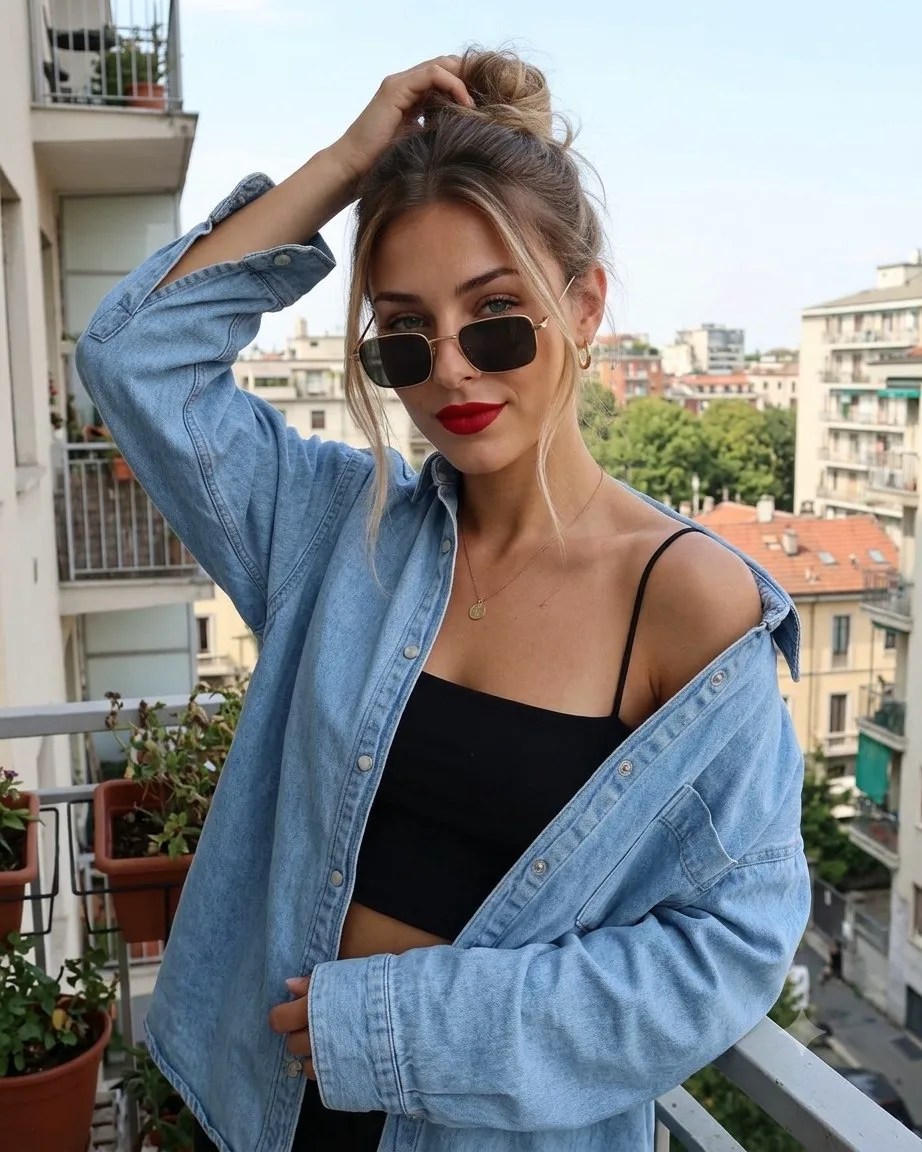
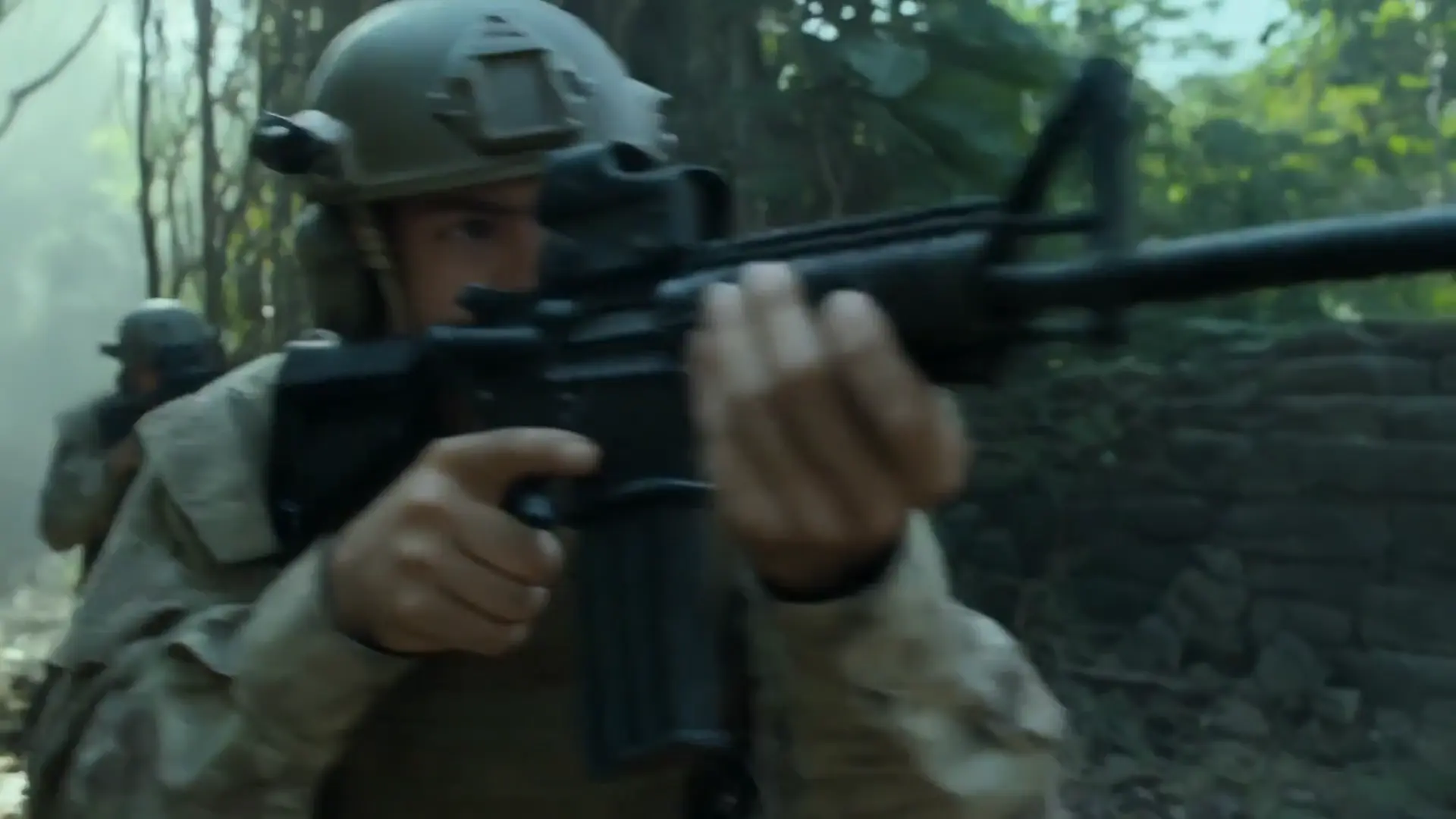
ソース ページにある参照クリップ。 Virvy 顧客の作品ではありません。
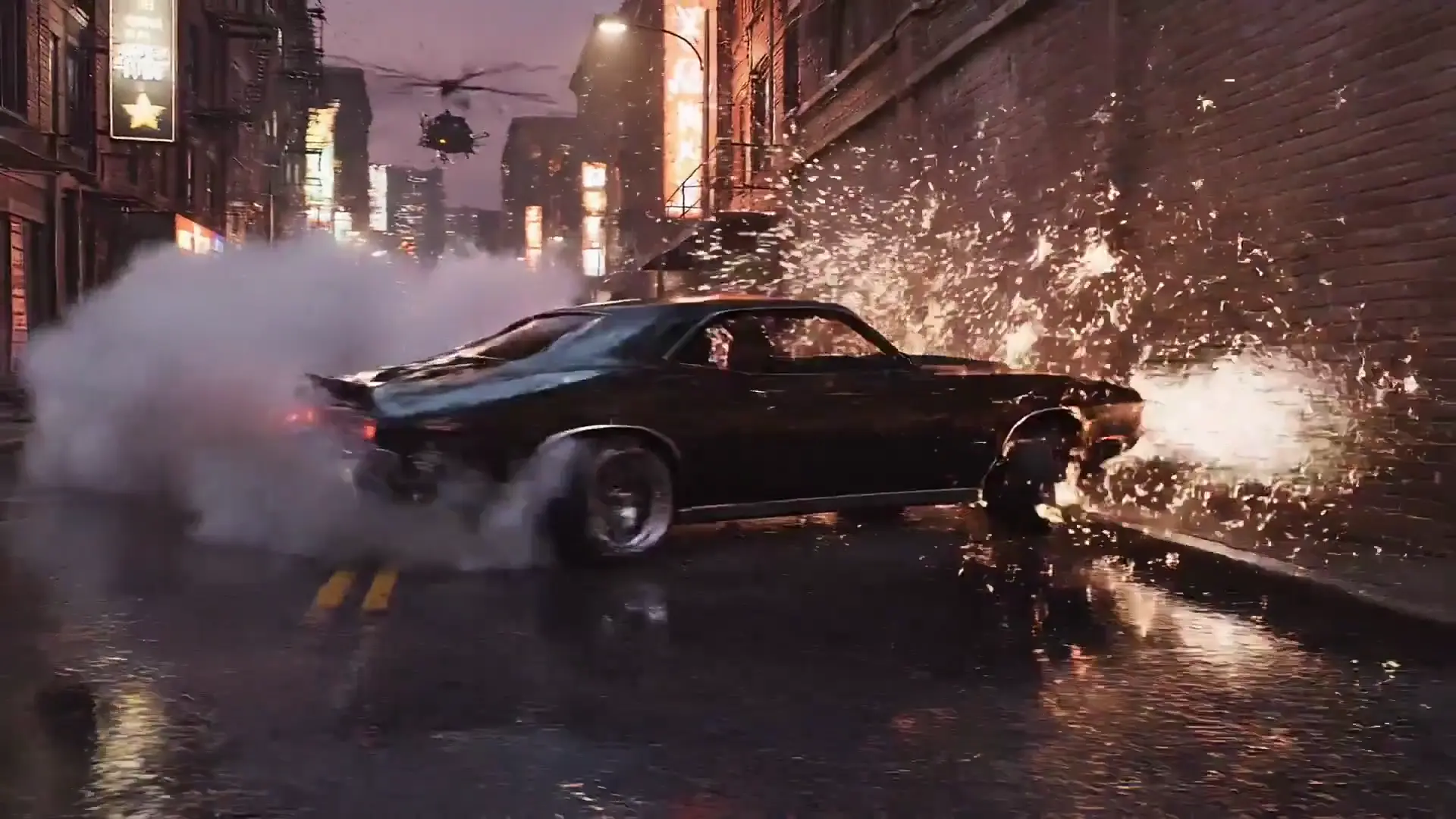
各ショットに焦点を当て、キャラクターの説明を前に進めます。
クリップごとに 1 つのチャンクと 1 行のダイアログ。
すべてのショットで同じ開始画像を再利用します。
生成する前に配信率を選択します。
ショットがうまくいった場合にのみ上に移動します。
このモデルは、Virvy のジェネレーターで構成されています。送信前に、ジェネレーターはプロバイダーのステータス、アカウントへのアクセス、現在の見積もりとクレジットをチェックします。
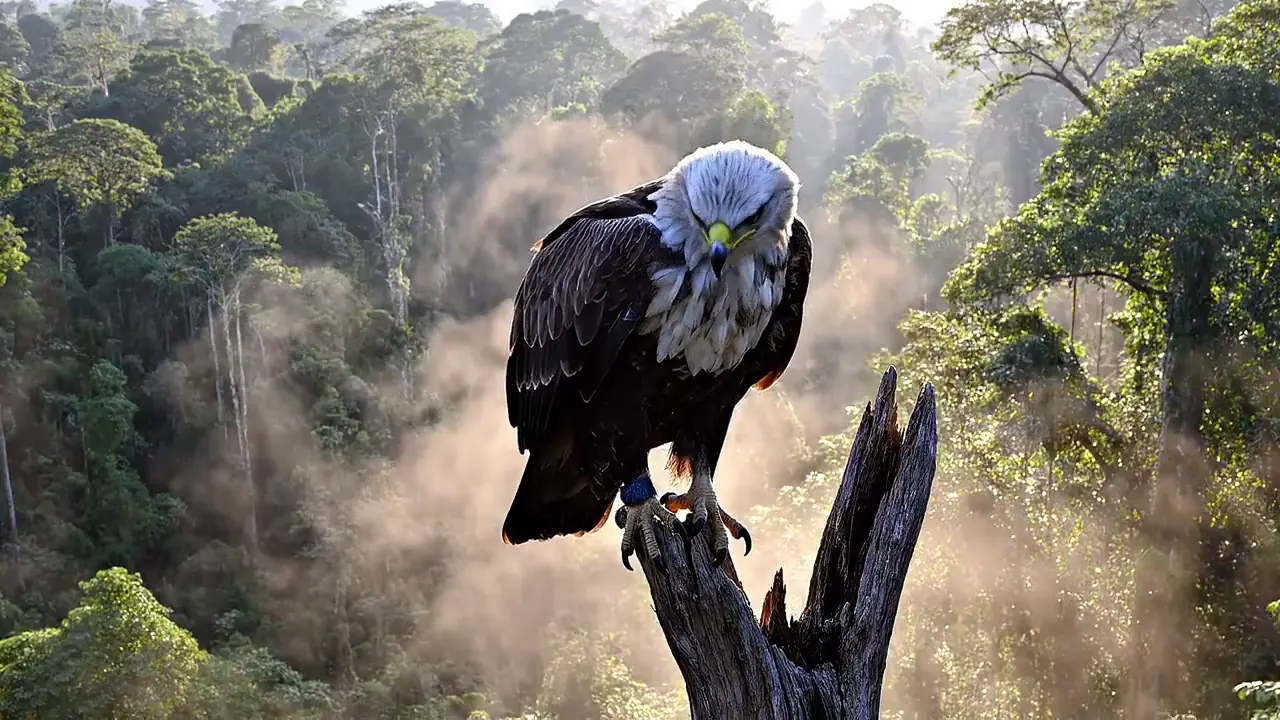
VEO 3.1 · VIRVY
このモデルは、ジェネレーターによって提供されるテキスト プロンプトと参照画像を受け入れます。
ジェネレーターは次の設定を提供します。 解像度: 720p、1080p、4K。持続時間: 4、6、8 秒。アスペクト比: 16:9、9:16;オーディオスイッチが利用可能です。
送信する前に、ジェネレーターは設定の現在の見積もりを要求し、クレジット額を表示し、アカウントのアクセスと残高を確認します。
これらのオリジナルのレビュー プロンプトは、視覚的な結果を比較するのに役立ちます。利用可能な入力と設定には電流ジェネレーターを使用します。
動きのあるショットには、優れた写真以上のものが必要です。部屋のトーン、足音、セリフを視覚的なアクションと並行して計画し、それらが同時に着地するかどうかを確認します。リファレンス クリップを使用すると、編集に何がまだ必要かを判断する前に、簡単に個別に聞くことができます。
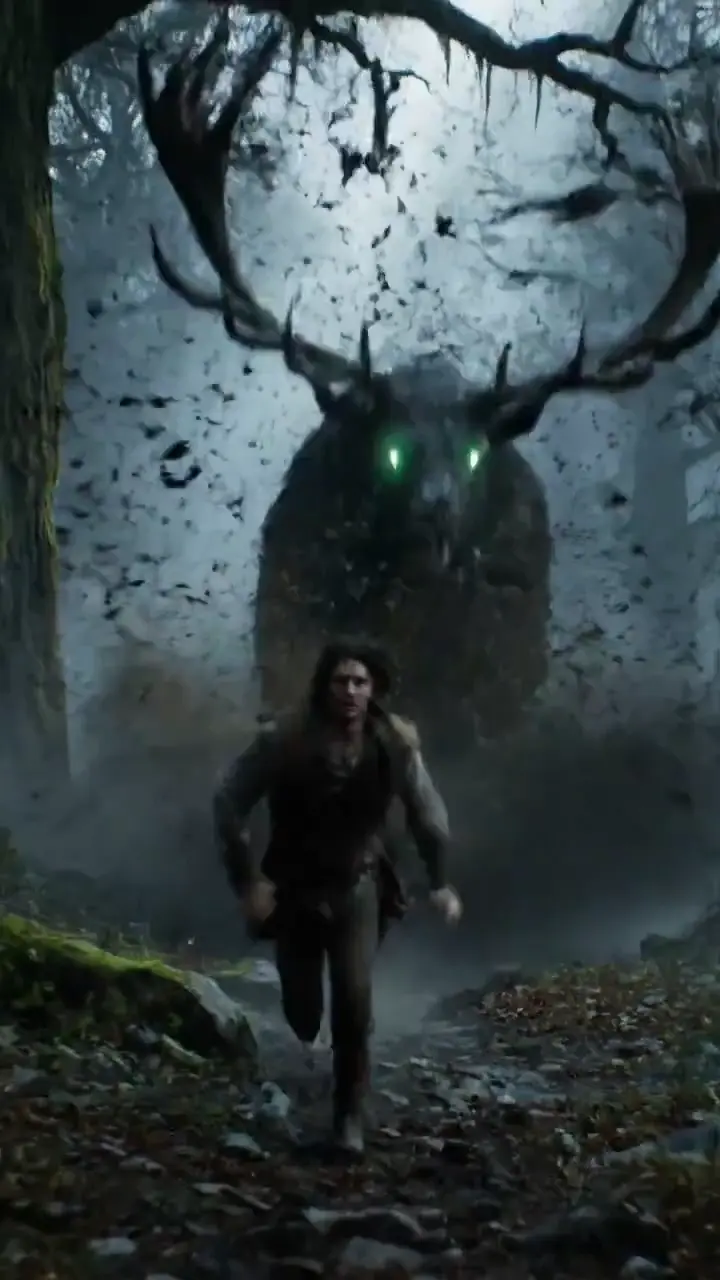
主題を一度構築してから、構図の変化を説明します。ワイドショットでもクローズアップでも、同じ人物、服装、設定が映っている必要があります。単一のカメラ パスを追跡することで、連続性の問題をカットの背後に隠すのではなく、結果から明らかにすることができます。
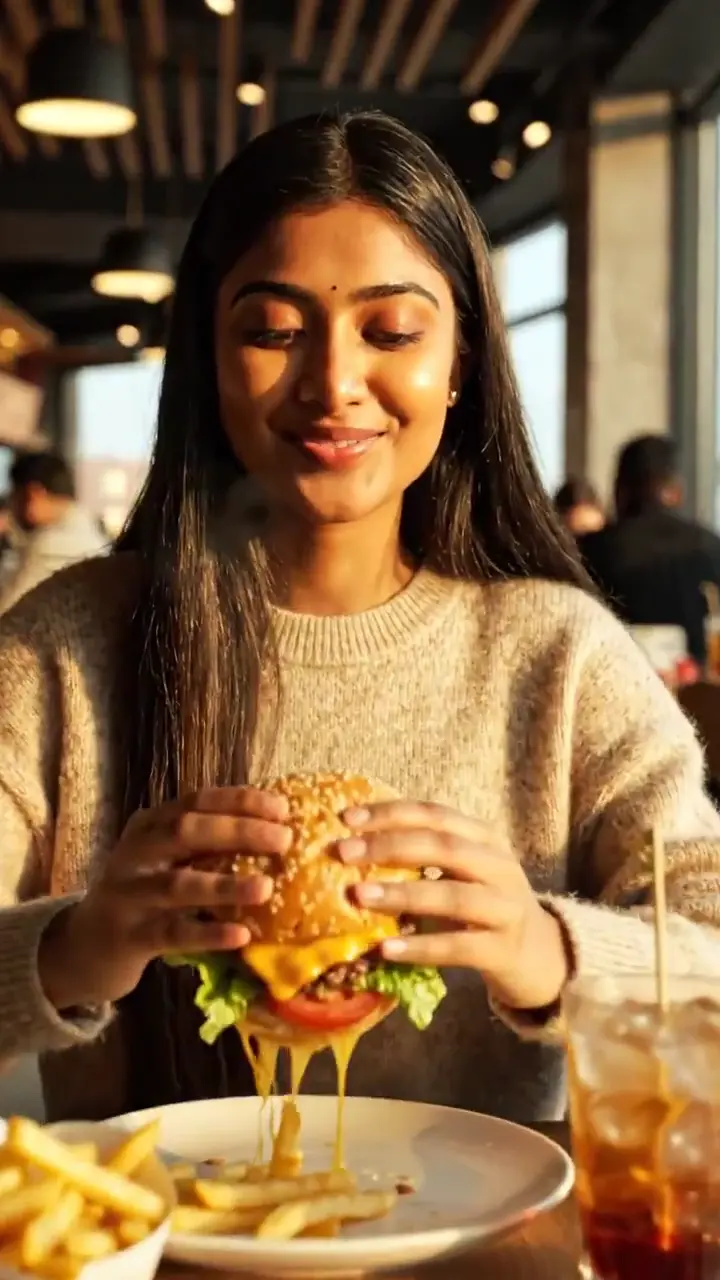
周囲の景色が機能している間、製品を読みやすい状態に保ちます。光、質感、そして 1 つの小さなアクションで、短い食べ物や商品のショットを撮影できます。特に後のキャプション用のスペースが必要な場合は、オープニングと同じくらい慎重に最終フレームを確認してください。
これらのシーン レシピを出発点として使用してください。それぞれのクリップは、編集可能なオリジナルの文言を使用して、リファレンス クリップの主題と視覚的なアイデアに従っています。
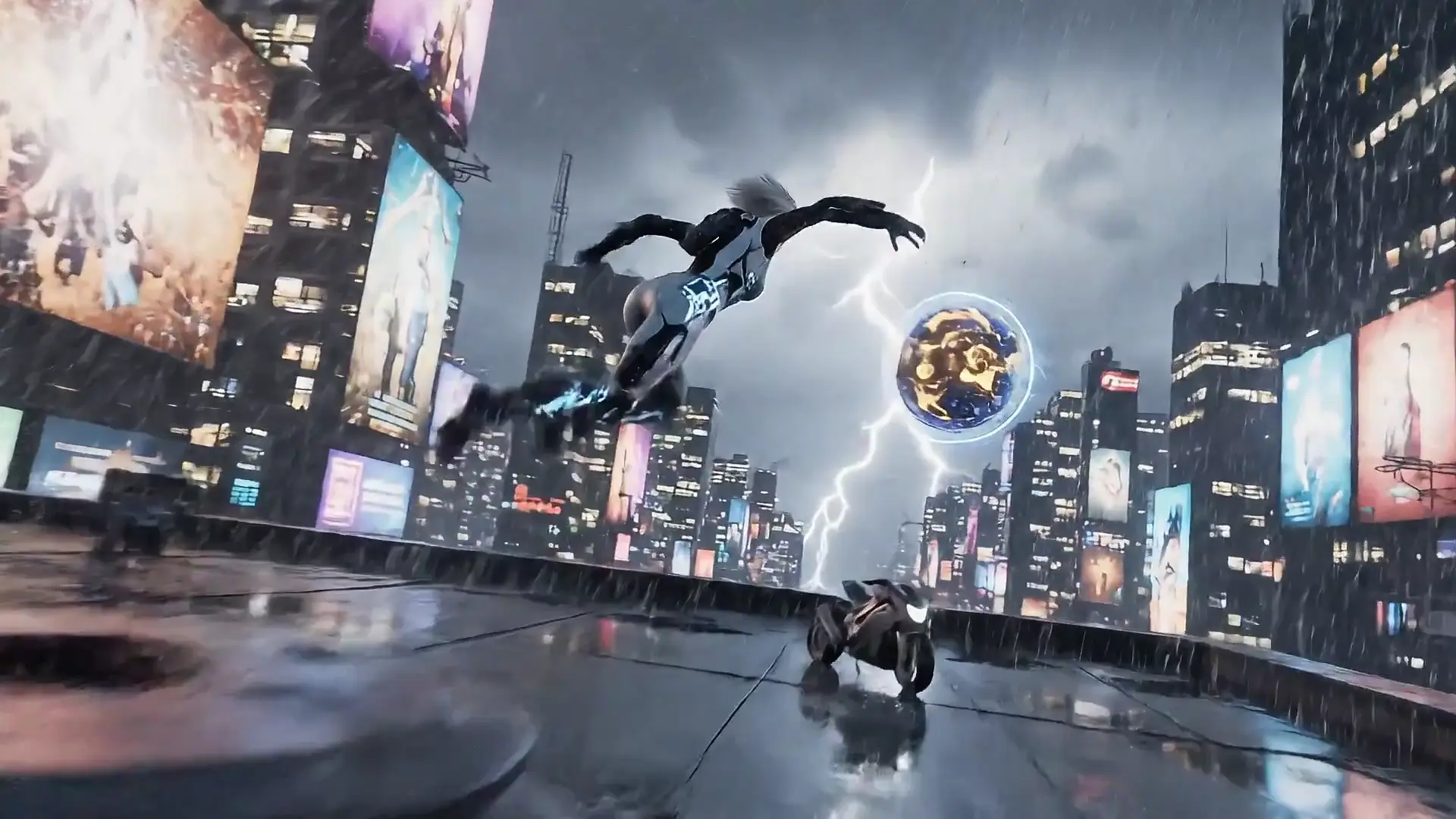
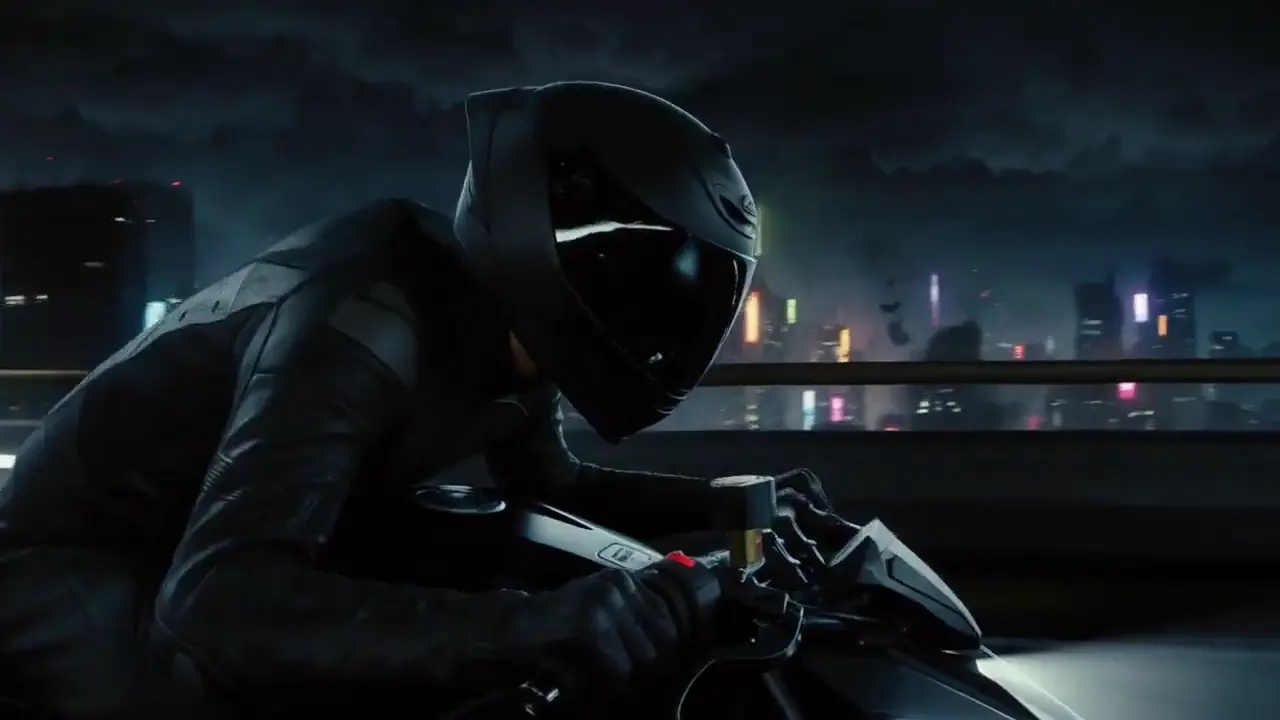
動くカメラ、明確な逃げ道、そして短い音声の合図。
A courier in a weathered yellow jacket runs across a rain-soaked rooftop above a neon city. Track beside her at shoulder height as she ducks beneath a cable, checks a small glowing device and jumps a narrow gap between buildings. Keep the jacket, face and device consistent. Let the camera slow as she reaches a ventilation unit and listens for the pursuer behind her. Blue signs reflect in puddles; a warm doorway gives the final shot a point of contrast. Include quick footsteps, rain on metal, a distant siren and one short whispered line: "This way." Avoid extra dialogue or a change of location.

一つの面、一つの線を中心に構築された静かなパフォーマンス。
At sunset in a stone courtyard, an elderly storyteller sits beside a low table while a small circle of listeners gathers around him. Begin on his hands turning a worn wooden charm, then tilt up as he smiles and says, "The sea was quiet that morning." Move into a gentle close-up without changing his face, clothing or position. The listeners remain attentive in the soft background. Olive leaves move in a light breeze and the last sunlight touches the wall behind him. Keep the atmosphere intimate, with clear speech, a few birds and quiet fabric sounds. End on the pause before his next sentence.
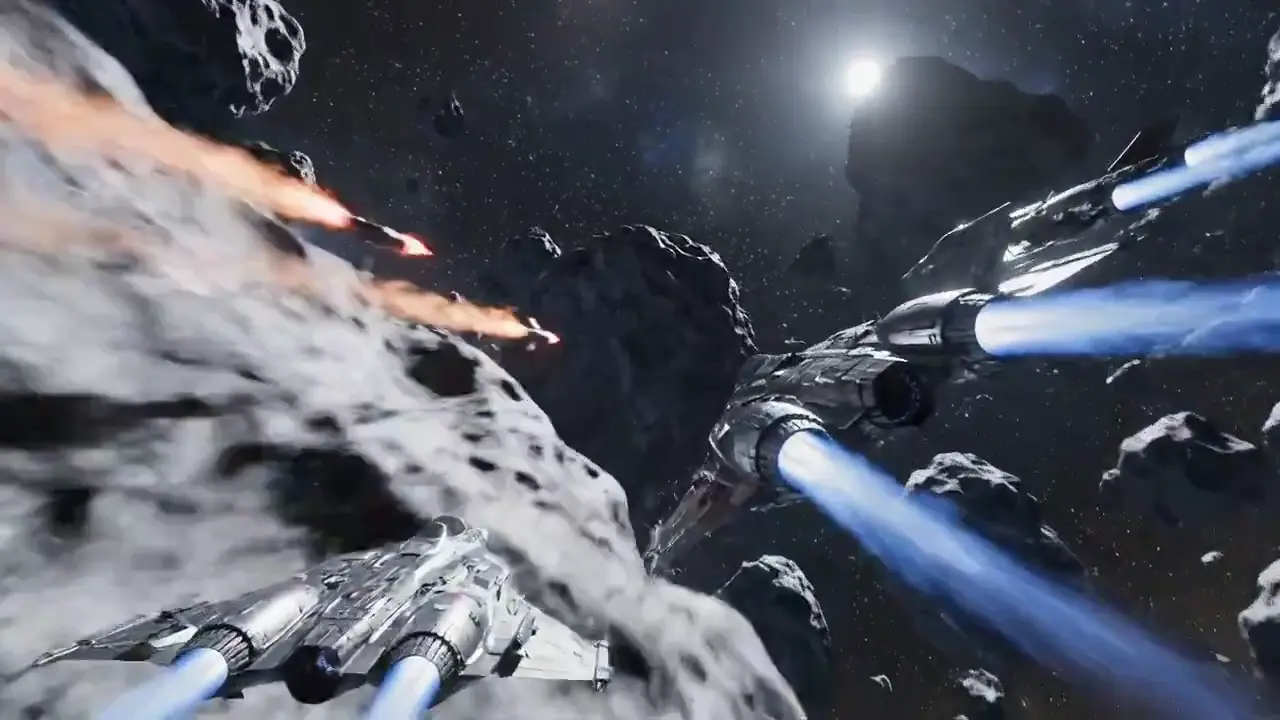
安定した形状と読みやすい飛行経路による高速チェイス。
Follow a small silver starfighter through a dense field of slowly rotating asteroids. Start just behind its left wing as a larger pursuer appears between two rocks. The fighter banks right, threads a narrow opening and briefly disappears behind a sunlit boulder before returning to view. Keep the ship design and scale stable through every camera move. Use sharp sunlight, deep shadows, tiny engine flares and drifting dust for depth. Build a short electronic score under engine noise and one cockpit warning tone. Do not cut to a different ship or add readable text. Finish with the fighter crossing into open space while the pursuit remains behind.
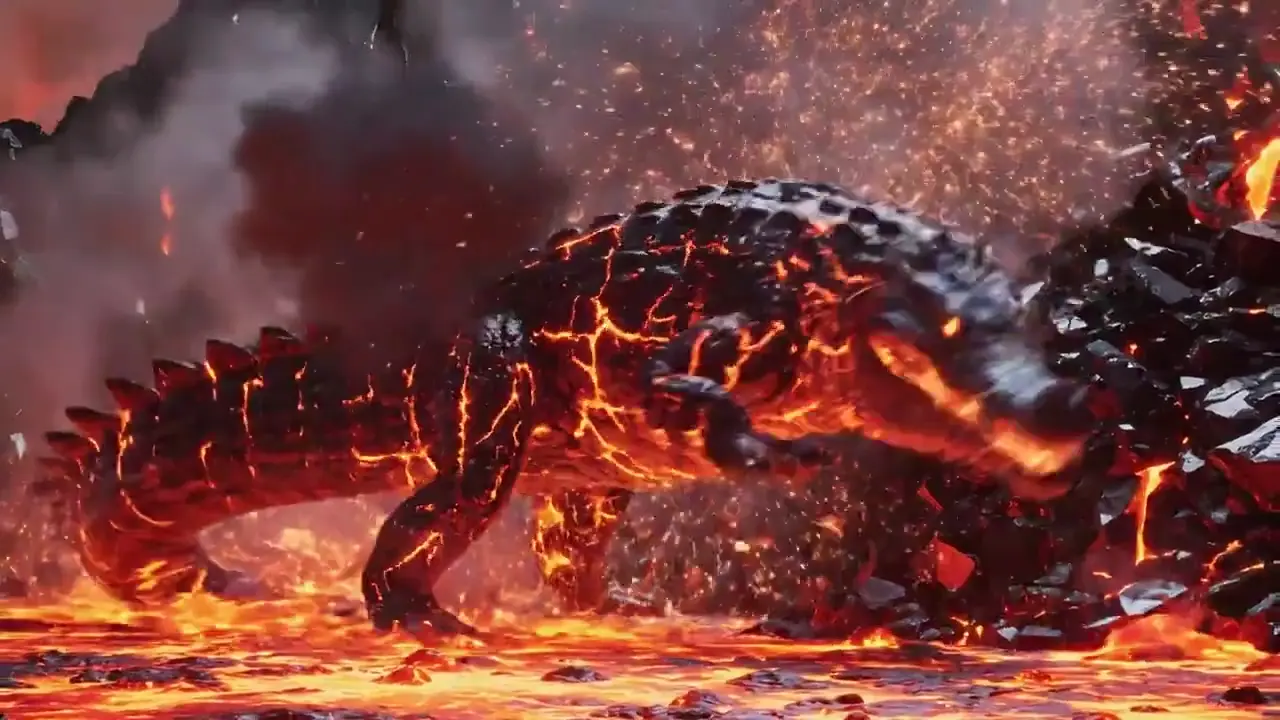
光、スケール、そしてゆっくりとした動きによって運ばれる生き物の姿。
Show a volcanic basin at dusk, with black rock surrounding a slow river of orange lava. The camera begins close to the rough surface as a glowing ridge rises through it. A huge crocodile-shaped creature lifts its head, molten light visible between dark plates, and turns toward the lens. Pull back steadily to reveal its body without changing the shape of the snout or the arrangement of the scales. Let small fragments cool and darken as they fall from its jaw. Use heavy movement, heat distortion, deep rumbling and scattered rock cracks. Hold the final wide composition long enough to read the creature against the landscape.
リファレンス ワークフローを評価するための 5 つの実践的なチェック。これらはオリジナルの Virvy 基準であり、お客様の声ではありません。
被写体は最初のフレームから最後のフレームまで安定した同一性を保っていますか?
これらの比較を方向性として使用してください。ジェネレーターで設定を選択して、必要なクレジットを確認します。
無関係な 2 つのショーケース クリップではなく、各ワークフローが同じ短編小説をどのように処理するかを比較します。被写体、フレーミング、ターゲットの長さを同様にしてください。明確なアクション、部屋に属する物体や音との確かな接触を探してください。有益な質問は、どの結果がより少ない修正で編集に適合するかということであり、あらゆる状況でどのモデルが勝つかということではありません。
顔が 1 つ、小さな動き、短いセリフのシーンを試してみましょう。ターン中は目と手を見て、一時停止と呼吸のタイミングを聞きます。アクション ショットの場合は、同じカメラ パスでテストを繰り返します。これらのチェックは、動きのあるクリップから魅力的な静止フレームを分離するのに役立ちます。
複雑なシーケンスに移る前に、2 つのワークフローで単純なシーンを繰り返します。参照画像、アスペクト比、およびプロンプトを一定に保ち、アクション間の遷移を検査します。衣服や背景のオブジェクトが所定の位置に留まっているか、端がカットできるほどきれいかどうかを確認します。一貫性のあるテストは、無関係なプロモーションの例を比較するよりも役立ちます。
両方のバージョンで同じキャラクターの説明、アクション、カメラの方向を維持します。最初と最後のクローズアップに注目してください。説得力のあるオープニングでは、ショット全体でアイデンティティが存続するかどうかはわかりません。ダイアログを個別に聞いて、いずれかのクリップを使用する前にエディターでどの程度のリタイミングまたはクリーンアップが必要かを確認してください。
モデルの設定、クレジット、生成についての回答。
このモデルは、Virvy のジェネレーターで構成されています。送信前に、ジェネレーターはプロバイダーのステータス、アカウントへのアクセス、現在の見積もりとクレジットをチェックします。
送信する前に、ジェネレーターは設定の現在の見積もりを要求し、クレジット額を表示し、アカウントのアクセスと残高を確認します。
ジェネレーターには、このモデルのオーディオ スイッチが用意されています。
ジェネレーターは、このモデルに対して次の動画時間を提供します: 4、6、8 秒。
このモデルは、ジェネレーターによって提供されるテキスト プロンプトと参照画像を受け入れます。
ジェネレーターは、このモデルに次の解像度を提供します: 720p、1080p、4K。
モデルの重みとプロバイダーのランタイムはここには含まれていません。このページはブラウザベースの製品リファレンスです。
タスクを送信するとクレジットが差し引かれます。払い戻しルールを満たすプロバイダーの障害が確認された場合は払い戻されます。請求結果が不明確なタスクについては、見直しが必要になる場合があります。
送信する前に、ジェネレーターは設定の現在の見積もりを要求し、クレジット額を表示し、アカウントのアクセスと残高を確認します。