Séance photo d’anniversaire par IA
Créez un portrait d’anniversaire à partir de votre photo
Transformez une photo en portrait d’anniversaire. Choisissez une scène, modifiez le prompt et vérifiez les crédits affichés pour votre modèle et vos réglages avant de générer.
C’est votre première fois ? Consultez le guide simple pour créer une photo d’anniversaire.
Le prompt actuel fait foi. Après avoir modifié l’âge ou la scène, cliquez sur « Appliquer au prompt » pour le mettre à jour ; l’âge visible sur la photo n’est pas détecté automatiquement.
Références de scènes d’anniversaire
Ces photos de stock sous licence servent uniquement d’inspiration ; elles ne sont pas générées par Virvy et ne sont pas envoyées au modèle.
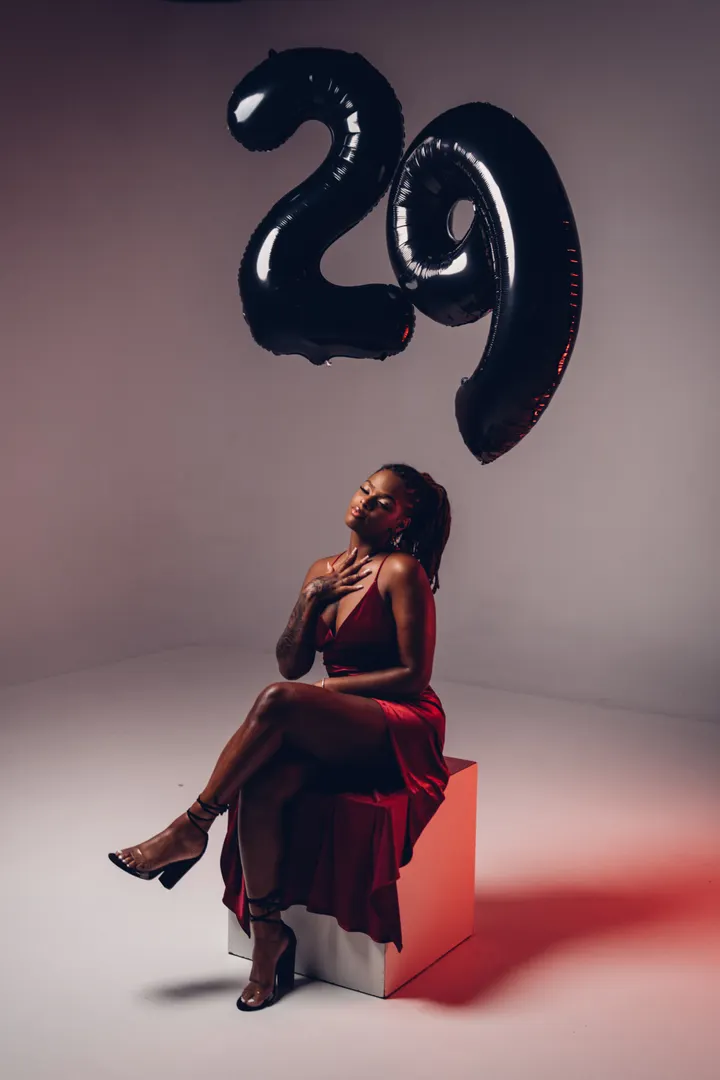
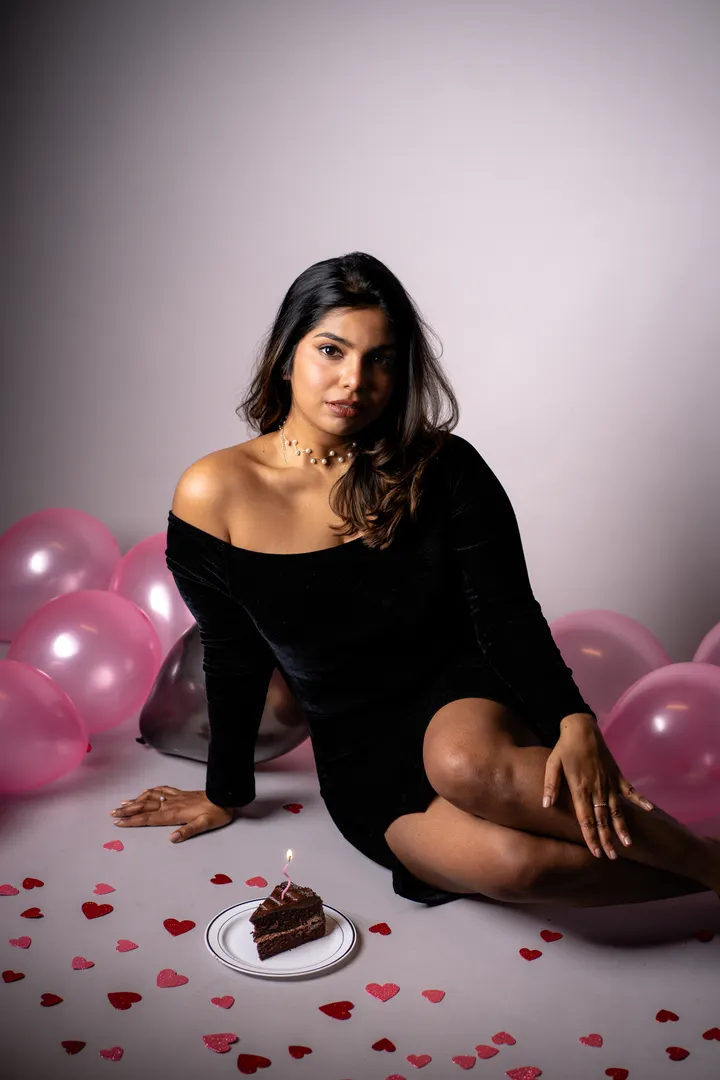
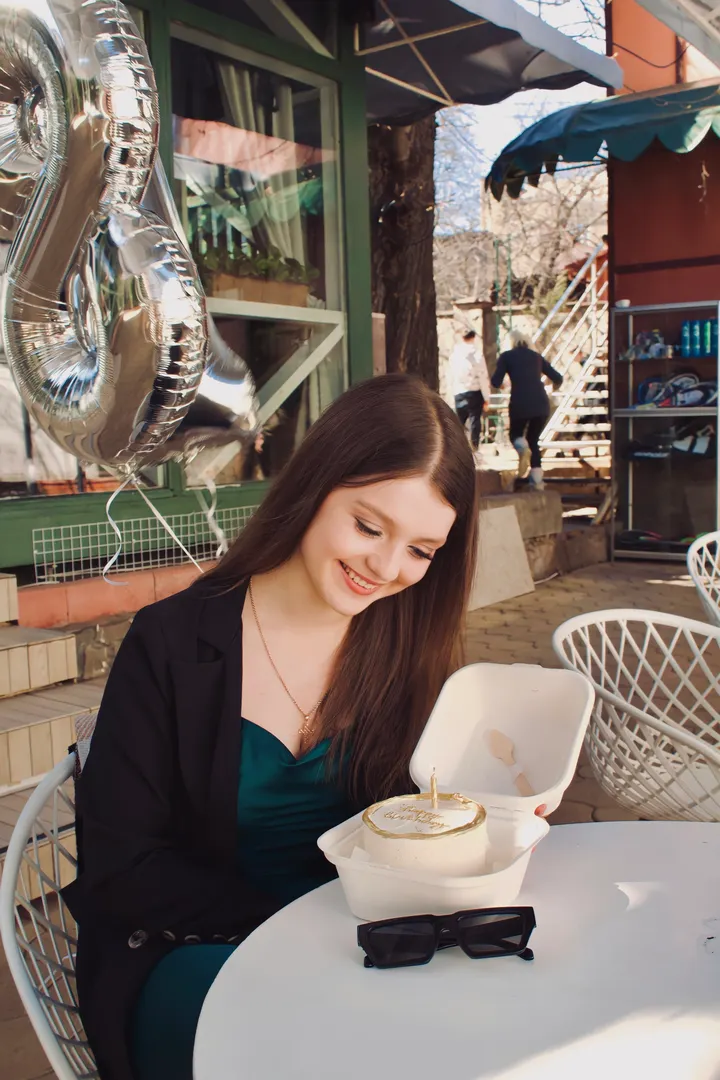
Choisissez parmi 4 modèles. Lorsque vous changez de modèle, votre prompt et votre photo sont conservés ; les paramètres et les crédits fixes sont mis à jour pour le modèle choisi.
Comment cela fonctionne
Ajoutez une photo
Importez une image PNG, JPEG ou WebP que vous avez le droit d’utiliser. Une photo bien éclairée avec un visage net est un bon point de départ, mais ce n’est pas obligatoire.
Choisissez votre scène
Utilisez le studio pour un portrait classique, la scène du gâteau pour un gros plan chaleureux ou la scène extérieure pour une célébration détendue. Ajoutez un âge compris entre 1 et 120 uniquement si vous voulez l’inclure dans le prompt.
Examinez, puis créez
Vérifiez la photo et le prompt éditable. Après avoir modifié l’âge ou la scène, cliquez sur « Appliquer au prompt ». Connectez-vous et assurez-vous d’avoir assez de crédits ; le montant affiché dépend de votre modèle et de vos réglages.
Examinez le résultat
- L’image peut modifier les détails du visage, les mains, les décorations ou le texte. Elle peut ne pas préserver une ressemblance exacte ni afficher correctement un âge en chiffres. Examinez le résultat avant de le télécharger ou de le partager.
Modèle associé
Détails du modèle Nano Banana 2 et générateur général
FAQ
- Quelle photo dois-je importer ?
- Importez une photo PNG, JPEG ou WebP que vous possédez ou que vous avez le droit d’utiliser. Une image bien éclairée avec un seul visage net peut faciliter la description du résultat souhaité ; c’est une suggestion, pas une obligation stricte.
- Comment choisir une scène ?
- Choisissez le studio pour un portrait soigné avec ballons, le gâteau pour une célébration en gros plan ou l’extérieur pour une scène détendue à la lumière du jour.
- L’âge est-il obligatoire et comment l’appliquer ?
- Non. Laissez l’âge vide ou saisissez un nombre entier compris entre 1 et 120. Après avoir modifié l’âge ou la scène, cliquez sur « Appliquer au prompt » pour mettre à jour le prompt éditable. L’âge de la photo n’est pas détecté automatiquement.
- Gardera-t-il exactement ma ressemblance ?
- Ce résultat n’est pas garanti. Vérifiez le visage généré et les autres détails avant d’utiliser l’image.
- Les ballons chiffrés afficheront-ils le bon âge ?
- Le prompt peut demander un nombre, mais le modèle d’image peut le modifier ou l’omettre. Vérifiez tous les nombres et les textes générés.
- Combien de crédits cela utilisera-t-il ?
- Le montant actuel est affiché pour le modèle et les réglages sélectionnés. Vérifiez-le avant de générer ; il n’existe pas de prix unique pour toutes les sélections.
- Dois-je me connecter et puis-je télécharger le résultat ?
- Connectez-vous et assurez-vous d’avoir assez de crédits pour générer. Après un résultat réussi, examinez-le et cliquez sur Télécharger pour enregistrer l’image.